- หน้าแรก >>
- สาระน่ารู้
- ล่าสุด
SSD คืออะไร? อธิบายทุกแง่มุมของ Solid State Drive: เทคโนโลยีในการจัดเก็บข้อมูลความเร็วสูง
by Utech 335 Views
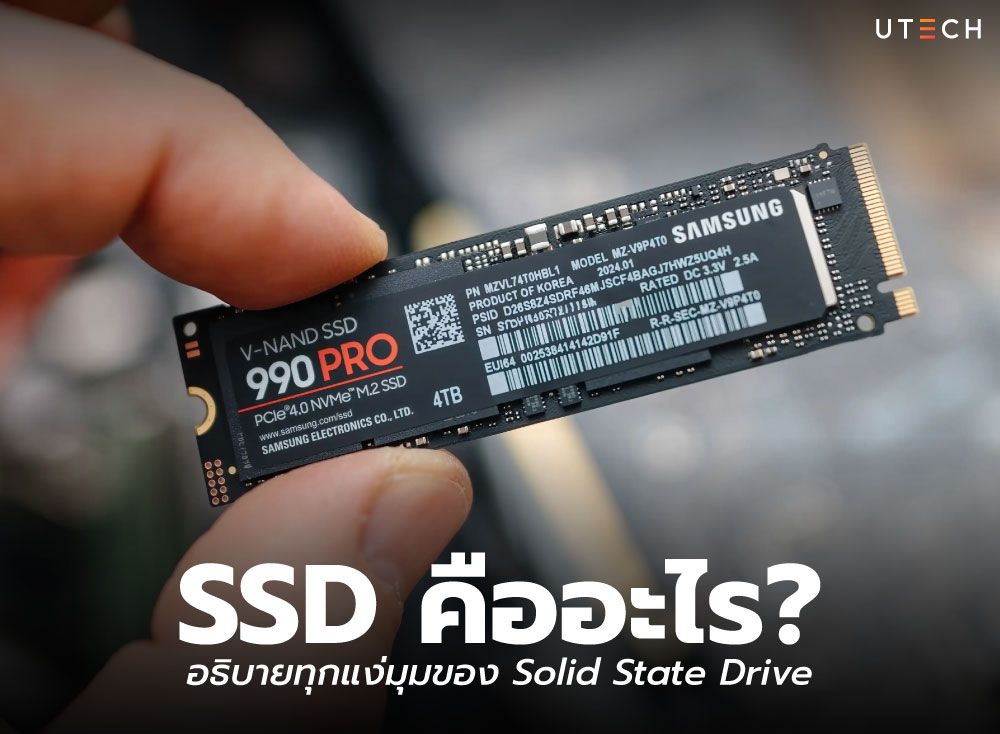
SSD คืออะไร? อธิบายทุกแง่มุมของ Solid State Drive: เทคโนโลยีในการจัดเก็บข้อมูลความเร็วสูง
ในโลกดิจิทัลที่ขับเคลื่อนด้วยข้อมูล ความเร็วและความน่าเชื่อถือในการเข้าถึงข้อมูลเป็นปัจจัยสำคัญที่สุด เมื่อไม่กี่ปีที่ผ่านมา Hard Disk Drive (HDD) เคยเป็นมาตรฐานการจัดเก็บข้อมูลสำหรับคอมพิวเตอร์และเซิร์ฟเวอร์ แต่ปัจจุบัน เทคโนโลยี SSD ได้ปฏิวัติวงการด้วยความเร็ว ความทนทาน และประสิทธิภาพที่เหนือกว่า อุปกรณ์จัดเก็บข้อมูลประเภทนี้ไม่ใช่เพียงทางเลือก แต่ได้กลายเป็นหัวใจสำคัญของระบบคอมพิวเตอร์สมรรถนะสูงในปัจจุบัน บทความนี้จะพาคุณสำรวจทุกแง่มุมของ เอสเอสดี ตั้งแต่หลักการทำงานพื้นฐานจนถึงแนวโน้มในอนาคต เพื่อให้คุณเข้าใจศักยภาพของนวัตกรรมนี้อย่างลึกซึ้ง และเลือกอุปกรณ์จัดเก็บข้อมูลที่เหมาะกับความต้องการได้อย่างมั่นใจ
ทำความเข้าใจกับ SSD: หัวใจของ Solid State Technology
ก่อนที่จะเจาะลึกในรายละเอียด มาทำความรู้จักกับแก่นแท้ของอุปกรณ์จัดเก็บข้อมูลแบบ Solid State กันก่อนว่าคืออะไร และมีหลักการทำงานที่แตกต่างจากอุปกรณ์จัดเก็บข้อมูลแบบดั้งเดิมอย่างไร
SSD คืออะไร? นิยามและการเปรียบเทียบเบื้องต้นกับ HDD
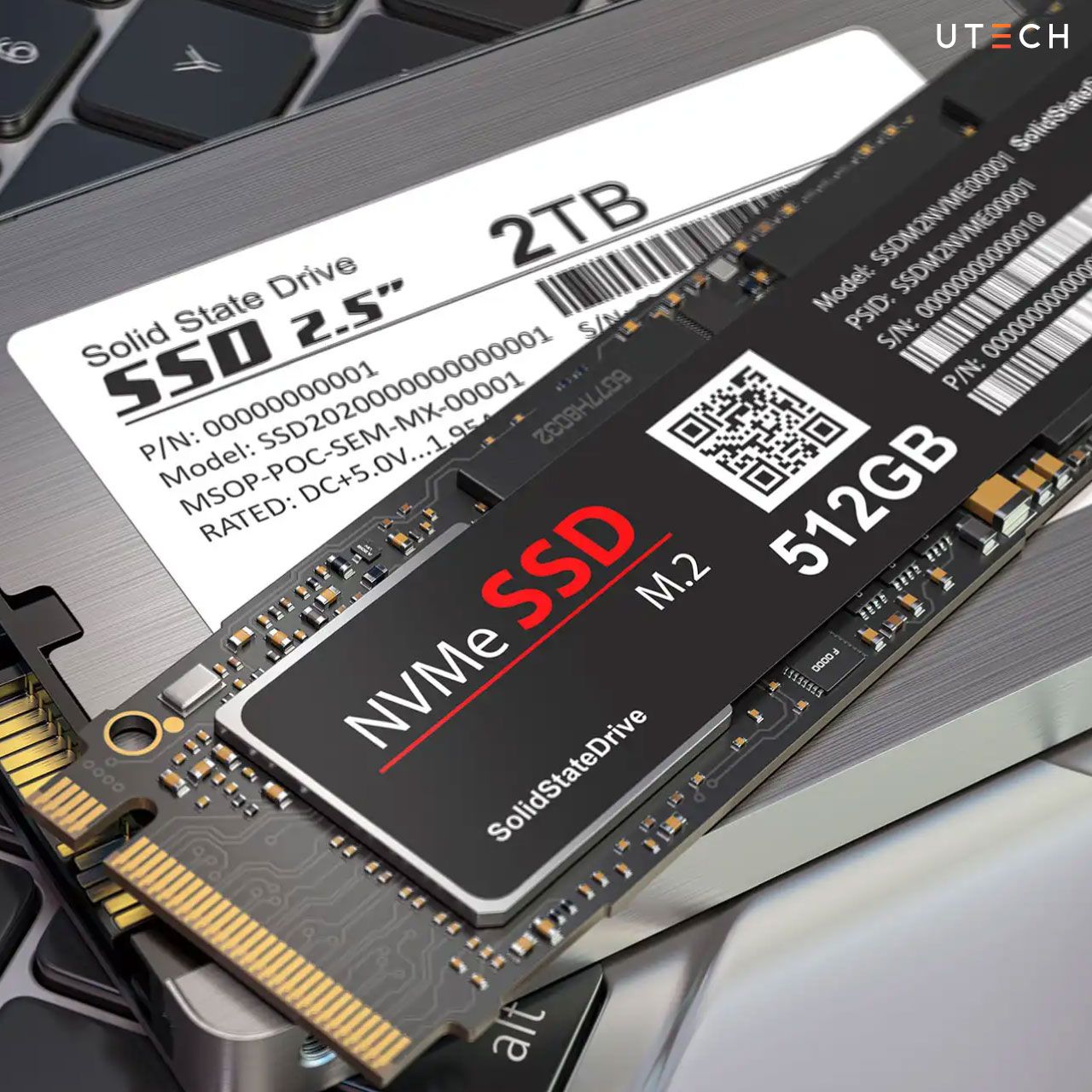
SSD ย่อมาจาก Solid State Drive ซึ่งชื่อบ่งบอกความหมายในตัวว่า "Solid State" คือไม่มีชิ้นส่วนที่เคลื่อนไหว ต่างจาก HDD ที่มีจานแม่เหล็กหมุนด้วยความเร็วสูงและหัวอ่าน/เขียนที่เคลื่อนที่ไปมาเพื่อเข้าถึงข้อมูล การทำงานของอุปกรณ์จัดเก็บข้อมูลนี้ใช้หน่วยความจำแฟลช (NAND Flash Memory) ซึ่งมีหลักการคล้ายกับ USB Flash Drive หรือ SD Card แต่ SSD มีประสิทธิภาพสูงกว่ามากเพื่อรองรับการใช้งานระดับคอมพิวเตอร์และเซิร์ฟเวอร์
ความแตกต่างที่สำคัญระหว่าง SSD และ HDD:
- กลไกการทำงาน:
- HDD: ใช้กลไกทางกายภาพในการจัดเก็บและเข้าถึงข้อมูล มีจานแม่เหล็กที่หมุนด้วยความเร็วสูง (5,400 RPM, 7,200 RPM หรือสูงถึง 15,000 RPM สำหรับเซิร์ฟเวอร์) พร้อมหัวอ่าน/เขียนที่เคลื่อนที่เพื่อบันทึกข้อมูล การที่หัวอ่านต้องเคลื่อนที่บ่อยครั้งเพื่อเข้าถึงข้อมูลที่กระจายอยู่บนจานทำให้เกิดความล่าช้า
- SSD: ใช้ระบบอิเล็กทรอนิกส์ล้วน จัดเก็บข้อมูลในชิป NAND Flash Memory ซึ่งเป็นวงจรไฟฟ้าที่เก็บข้อมูลได้แม้ไม่มีไฟเลี้ยง สามารถเข้าถึงข้อมูลได้โดยตรงผ่านวงจรอิเล็กทรอนิกส์ ทำให้ทำงานได้รวดเร็วเกือบจะทันที
- ความเร็ว: นี่คือจุดเด่นที่ทำให้ เอสเอสดี เหนือกว่า HDD อย่างชัดเจน ทั้งความเร็วในการอ่านและเขียนข้อมูลสูงกว่าหลายเท่า โดยเฉพาะการอ่าน/เขียนข้อมูลแบบสุ่ม (Random Read/Write) ซึ่งสำคัญสำหรับระบบปฏิบัติการและการเปิดโปรแกรม
- ความทนทาน: ด้วยการไม่มีชิ้นส่วนเคลื่อนไหว เอสเอสดี จึงทนทานต่อแรงกระแทก การตกหล่น และการสั่นสะเทือนได้ดีกว่า HDD มาก เหมาะอย่างยิ่งสำหรับโน้ตบุ๊กหรืออุปกรณ์พกพาที่ต้องเคลื่อนย้ายบ่อย
- เสียงและการใช้พลังงาน: อุปกรณ์จัดเก็บข้อมูลแบบ Solid State ทำงานเงียบและสร้างความร้อนน้อยกว่า HDD อย่างชัดเจน อีกทั้งใช้พลังงานน้อยกว่า ช่วยให้แบตเตอรี่โน้ตบุ๊กใช้งานได้นานขึ้นและประหยัดค่าไฟในศูนย์ข้อมูล
2. หลักการทำงานของ SSD: เบื้องหลังความเร็วสูง
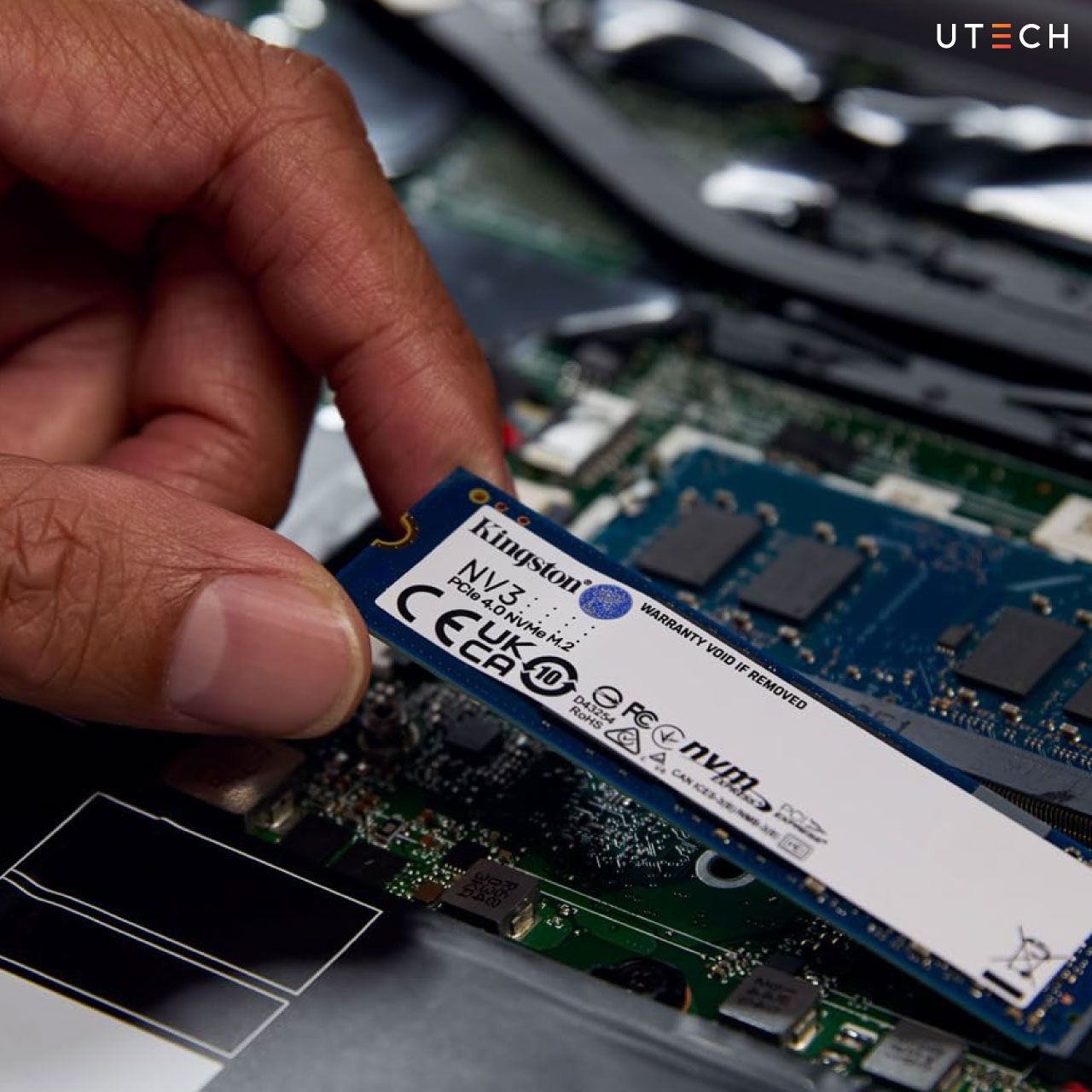
เพื่อทำความเข้าใจว่าทำไม เอสเอสดี จึงมีความเร็วและประสิทธิภาพสูง มาดูกลไกภายในที่ทำให้มันทำงานได้อย่างยอดเยี่ยม
- NAND Flash Memory: หัวใจของการจัดเก็บข้อมูล
- NAND Flash Memory คือหน่วยความจำแฟลชที่ใช้ใน เอสเอสดี เป็นหน่วยความจำแบบ Non-Volatile ที่สามารถเก็บข้อมูลได้แม้ไม่มีไฟฟ้าเลี้ยง ต่างจาก RAM ที่ข้อมูลจะหายไปเมื่อปิดเครื่อง
- ประเภทของ NAND Flash:
- SLC (Single-Level Cell): เก็บข้อมูล 1 บิตต่อเซลล์ มีความเร็วและความทนทานสูงสุด (เขียนได้หลายแสนครั้ง) แต่ราคาแพงและความจุต่ำ เหมาะสำหรับระบบองค์กรที่ต้องการความทนทานสูง
- MLC (Multi-Level Cell): เก็บข้อมูล 2 บิตต่อเซลล์ ความเร็วและความทนทานระดับกลาง (เขียนได้หลักหมื่นครั้ง) มีความสมดุลด้านราคาและประสิทธิภาพ เหมาะสำหรับผู้ใช้ระดับกลางถึงสูง
- TLC (Triple-Level Cell): เก็บข้อมูล 3 บิตต่อเซลล์ ราคาถูกลงและความจุสูงขึ้น แต่ความเร็วและความทนทานลดลง (เขียนได้หลักพันครั้ง) เป็นที่นิยมในปัจจุบันเพราะราคาเข้าถึงได้และเทคโนโลยีที่พัฒนาขึ้นทำให้ความทนทานเพียงพอสำหรับการใช้งานทั่วไป
- QLC (Quad-Level Cell): เก็บข้อมูล 4 บิตต่อเซลล์ ราคาต่อ GB ถูกที่สุดและความจุสูงสุด แต่ความเร็วและความทนทานต่ำ (เขียนได้หลักร้อยครั้ง) เหมาะสำหรับเก็บข้อมูลที่เน้นการอ่านและไม่ต้องเขียนบ่อย เช่น คลังภาพยนตร์หรือไฟล์ข้อมูลขนาดใหญ่
- 3D NAND: เทคโนโลยีที่จัดเรียงเซลล์หน่วยความจำแบบสามมิติ โดยซ้อนเซลล์เป็นชั้นๆ ในแนวตั้งแทนการวางในแนวราบแบบ 2D NAND ทำให้เพิ่มความหนาแน่นของเซลล์ได้มากขึ้นในพื้นที่เท่าเดิม ส่งผลให้ เอสเอสดี มีความจุสูงขึ้นและต้นทุนการผลิตลดลง
- Controller: สมองของ SSD
- Controller คือชิปประมวลผลหลักของ SSD ที่ทำหน้าที่เป็น "สมอง" ควบคุมการทำงานทั้งหมด ตั้งแต่แปลงคำสั่งจากระบบปฏิบัติการ (เช่น อ่าน/เขียนข้อมูล) ไปยัง NAND Flash Memory จัดการข้อมูลที่ซับซ้อน บริหาร Bad Blocks (เซลล์ที่เสื่อมสภาพ) และกระจายการเขียนข้อมูล (Wear Leveling) เพื่อยืดอายุการใช้งาน
- บทบาทสำคัญของ Controller:
- Wear Leveling: กระจายการเขียนข้อมูลไปยังเซลล์ต่าง ๆ อย่างสม่ำเสมอ ป้องกันไม่ให้เซลล์ใดถูกใช้งานซ้ำจนเสื่อมสภาพเร็วเกินไป ซึ่งเป็นกลไกสำคัญในการยืดอายุการใช้งานของ Solid State Drive
- Garbage Collection: ทำความสะอาดบล็อกข้อมูลที่ไม่ใช้แล้ว เตรียมพื้นที่สำหรับการเขียนข้อมูลใหม่ เนื่องจาก เอสเอสดี ไม่สามารถเขียนทับข้อมูลในเซลล์ได้โดยตรง จำเป็นต้องลบข้อมูลทั้งบล็อกก่อนเขียนใหม่
- Error Correction Code (ECC): ตรวจจับและแก้ไขข้อผิดพลาดในการเขียนหรืออ่านข้อมูล เพื่อรักษาความถูกต้องและความน่าเชื่อถือของข้อมูล
- TRIM: คำสั่งที่ระบบปฏิบัติการส่งไปยัง เอสเอสดี เพื่อระบุบล็อกข้อมูลที่ถูกลบและพร้อมนำกลับมาใช้ใหม่ ช่วยรักษาประสิทธิภาพไม่ให้ช้าลงเมื่อใช้งานนาน
- DRAM Cache (Optional): ตัวช่วยเพิ่มความเร็ว
- SSD รุ่นประสิทธิภาพสูงมักติดตั้งชิป DRAM (Dynamic Random Access Memory) ขนาดเล็กบนบอร์ด ทำหน้าที่เป็นแคชชั่วคราวสำหรับตารางแผนที่ข้อมูล (Mapping Table) และข้อมูลที่เข้าถึงบ่อย ช่วยให้ Controller ค้นหาและจัดการข้อมูลได้เร็วขึ้น โดยเฉพาะในงานที่ต้องเข้าถึงข้อมูลแบบสุ่มจำนวนมาก
ประเภทของ SSD ที่คุณควรรู้จัก
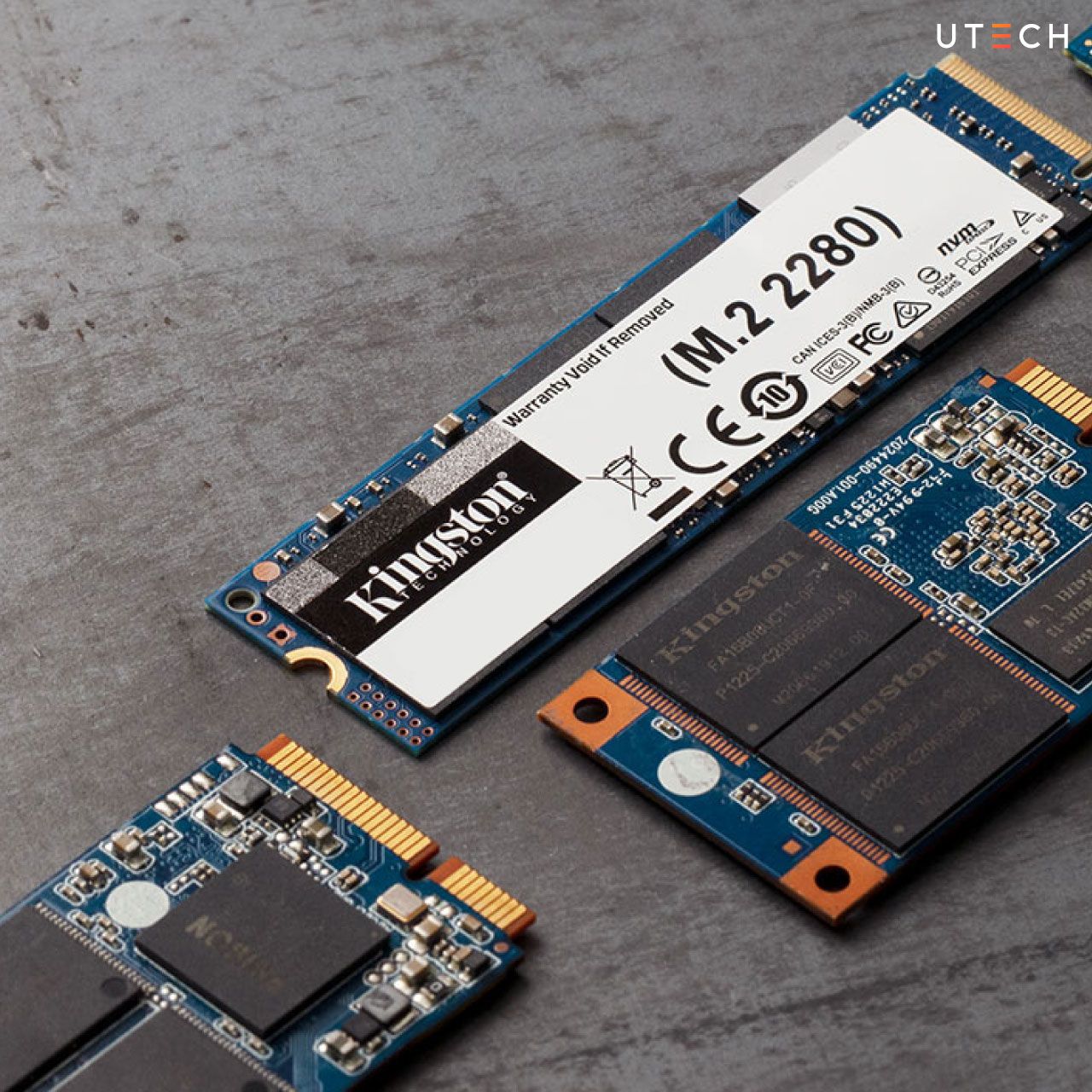
อุปกรณ์จัดเก็บข้อมูลแบบ Solid State มีหลายรูปแบบและอินเทอร์เฟซ ซึ่งส่งผลต่อความเร็ว ขนาด และความเข้ากันได้กับอุปกรณ์ต่างๆ การทำความเข้าใจประเภทเหล่านี้จะช่วยให้คุณเลือก เอสเอสดี ได้เหมาะสมกับความต้องการและอุปกรณ์ของคุณ
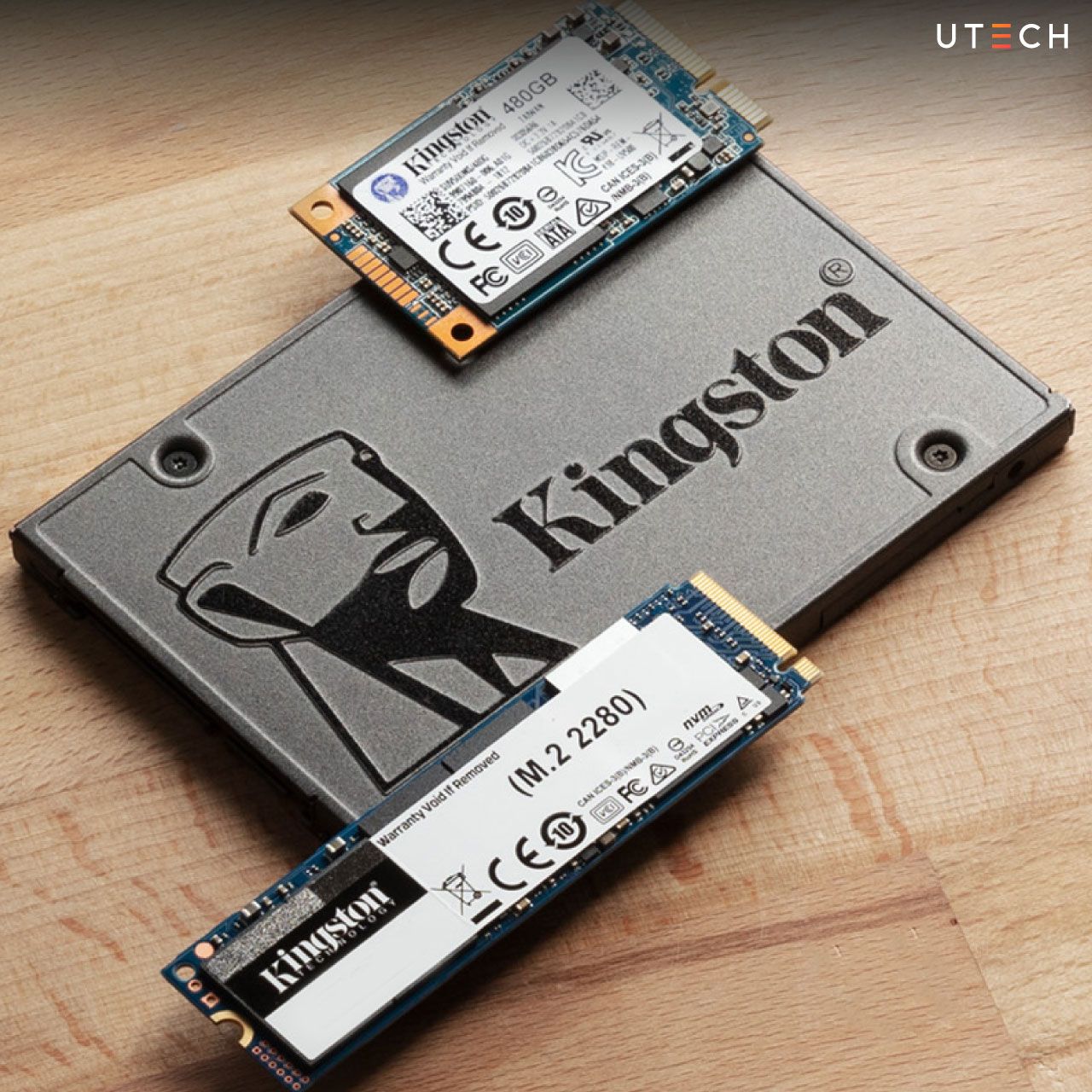
1. 2.5-inch SATA SSD
- ลักษณะ: เป็นอุปกรณ์จัดเก็บข้อมูลที่มีขนาดเท่ากับ HDD โน้ตบุ๊ก (2.5 นิ้ว) จึงง่ายต่อการเปลี่ยนหรืออัปเกรด
- อินเทอร์เฟซ: ใช้พอร์ต SATA (Serial ATA) ซึ่งเป็นมาตรฐานที่ใช้กันทั่วไปสำหรับ HDD และ Optical Drive
- ความเร็ว: อินเทอร์เฟซ SATA III รองรับความเร็วสูงสุดประมาณ 600 MB/s (เมกะไบต์ต่อวินาที) เร็วกว่า HDD ทั่วไป 4-5 เท่า
- ข้อดี: เข้ากันได้กับคอมพิวเตอร์และเมนบอร์ดส่วนใหญ่ ทั้งเดสก์ท็อปและโน้ตบุ๊ก เป็นตัวเลือกที่สะดวกและคุ้มค่าสำหรับการอัปเกรด
- เหมาะสำหรับ: การอัปเกรดคอมพิวเตอร์ที่ยังใช้ HDD และต้องการเพิ่มความเร็วในการบูตเครื่อง เปิดโปรแกรม และใช้งานทั่วไป
2. mSATA SSD
- ลักษณะ: เป็นฟอร์มแฟคเตอร์ขนาดเล็ก ประมาณ 30 × 50 มม. คล้ายการ์ด Wi-Fi ขนาดเล็ก
- อินเทอร์เฟซ: ใช้อินเทอร์เฟซ SATA เช่นเดียวกัน มีความเร็วสูงสุดเท่ากับ 2.5-inch SATA SSD
- ข้อดี: ขนาดเล็กกะทัดรัด ประหยัดพื้นที่
- เหมาะสำหรับ: โน้ตบุ๊กบางรุ่นที่มีช่อง mSATA โดยเฉพาะ หรืออุปกรณ์ฝังตัวบางประเภท ปัจจุบันถูกแทนที่ด้วย M.2 แล้ว
3. M.2 SSD
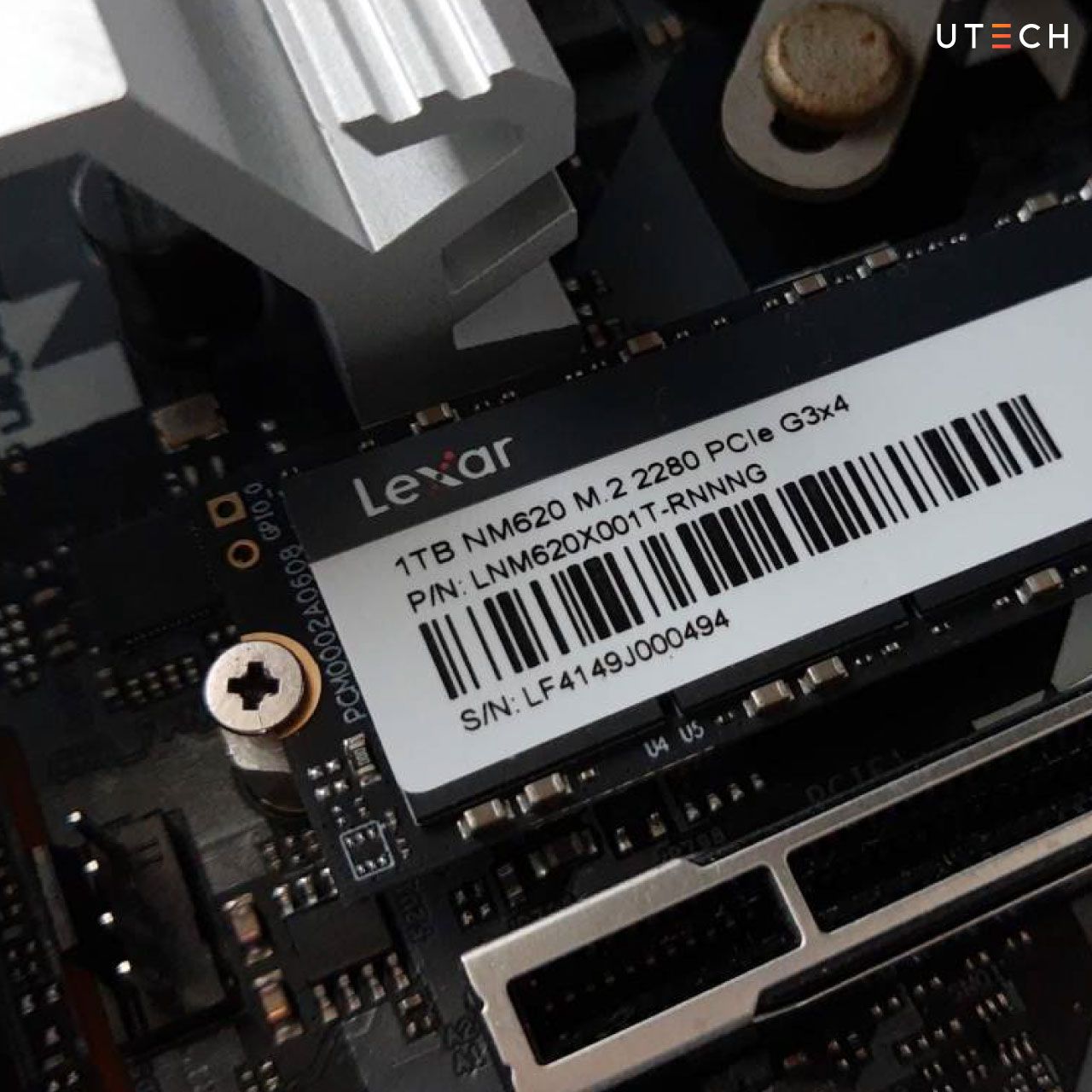
- ลักษณะ: เป็นฟอร์มแฟคเตอร์ที่ได้รับความนิยมสูงสุดในปัจจุบัน มีลักษณะเป็นแผงวงจรขนาดเล็กคล้ายแผ่นหมากฝรั่ง มีความยาวหลายขนาด เช่น 2242, 2260, 2280 (ตัวเลขแรก 22 คือความกว้าง และตัวเลขหลัง 42/60/80 คือความยาวในหน่วยมิลลิเมตร)
- อินเทอร์เฟซ: จุดเด่นของ M.2 คือรองรับได้ทั้งอินเทอร์เฟซแบบ SATA และ NVMe ซึ่งมีความแตกต่างด้านความเร็วอย่างมาก:
- M.2 SATA SSD:
- อินเทอร์เฟซ: ใช้ SATA Protocol
- ความเร็ว: มีความเร็วสูงสุดที่ประมาณ 600 MB/s เช่นเดียวกับ 2.5-inch SATA Solid State Drive
- เหมาะสำหรับ: คอมพิวเตอร์หรือโน้ตบุ๊กที่มีช่อง M.2 แต่รองรับเฉพาะ M.2 SATA หรือผู้ที่ต้องการความกะทัดรัดโดยไม่เน้นความเร็วสูงสุด
- M.2 NVMe SSD:
- อินเทอร์เฟซ: ใช้ NVMe (Non-Volatile Memory Express) Protocol ที่ออกแบบมาสำหรับอุปกรณ์จัดเก็บข้อมูลแบบ Solid State โดยเฉพาะ และเชื่อมต่อผ่าน PCIe (Peripheral Component Interconnect Express)
- ความเร็ว: เร็วขึ้นอย่างก้าวกระโดด! M.2 NVMe PCIe Gen3 ทำความเร็วได้ประมาณ 3,500 MB/s, Gen4 ทำได้ประมาณ 7,000 MB/s และ Gen5 ทำได้สูงถึง 12,000 MB/s ขึ้นไป (ในอนาคตอันใกล้) ความเร็วระดับนี้ทำให้ NVMe เหมาะกับงานที่ต้องการประสิทธิภาพสูงสุด
- เหมาะสำหรับ: เกมเมอร์ นักตัดต่อวิดีโอ กราฟิกดีไซเนอร์ วิศวกร หรือผู้ใช้งาน workstation ที่ต้องการความเร็วในการโหลดและประมวลผลไฟล์ขนาดใหญ่ในระดับสูงสุด
- M.2 SATA SSD:
4. Add-in Card (AIC) NVMe SSD
- ลักษณะ: เป็นอุปกรณ์จัดเก็บข้อมูลในรูปแบบการ์ดขยาย (Expansion Card) ที่มีขนาดใหญ่กว่า M.2 มาก ต้องเสียบลงในสล็อต PCIe x4 หรือ x8 บนเมนบอร์ดโดยตรง
- อินเทอร์เฟซ: ใช้อินเทอร์เฟซ NVMe ผ่าน PCIe
- ความเร็ว: มักเป็น SSD ที่มีประสิทธิภาพสูงสุด เพราะใช้ช่องทาง PCIe ได้เต็มประสิทธิภาพ และบางรุ่นมี Controller หลายตัวทำงานพร้อมกัน (RAID On Card) เพื่อเพิ่มความเร็วให้ถึงขีดสุด
- เหมาะสำหรับ: เซิร์ฟเวอร์ Workstation ระดับมืออาชีพ หรือผู้ใช้งานระดับ Hi-End ที่ต้องการความเร็วและประสิทธิภาพที่ไม่มีข้อจำกัด และมีสล็อต PCIe ว่างบนเมนบอร์ด
ทำไมต้องเลือกใช้ SSD? ข้อดีและข้อจำกัดที่ควรรู้
การเปลี่ยนมาใช้อุปกรณ์จัดเก็บข้อมูลแบบ Solid State หรือเลือกซื้อคอมพิวเตอร์ที่มาพร้อมเทคโนโลยีนี้เป็นการลงทุนที่คุ้มค่า ด้วยข้อดีที่โดดเด่นหลายประการ แม้จะมีข้อจำกัดอยู่บ้างก็ตาม
ข้อดีของ SSD ที่คุณจะสัมผัสได้ทันที:
- ความเร็วที่เหนือกว่าอย่างไม่น่าเชื่อ:
- บูตเครื่องได้ในไม่กี่วินาที: เมื่อเทียบกับ HDD ที่ใช้เวลาหลายนาที การบูต Windows หรือ macOS บน SSD ใช้เวลาเพียงไม่กี่วินาที ทำให้คุณเริ่มงานได้ทันที
- โหลดโปรแกรมและเกมได้ไวขึ้น: โปรแกรมขนาดใหญ่และเกมที่ซับซ้อนเปิดได้เร็วขึ้นอย่างชัดเจน ลดเวลารอโหลด ทำให้การใช้งานราบรื่นไม่สะดุด
- การถ่ายโอนไฟล์ขนาดใหญ่เป็นไปอย่างรวดเร็ว: การคัดลอกหรือย้ายไฟล์วิดีโอ 4K ไฟล์กราฟิก หรือโฟลเดอร์ที่มีไฟล์จำนวนมาก ทำได้เร็วกว่า HDD หลายสิบเท่า ช่วยประหยัดเวลาได้มาก
- ลดอาการคอขวด (Bottleneck) ของระบบ: HDD มักเป็นสาเหตุหลักที่ทำให้คอมพิวเตอร์ช้า แม้จะมี CPU และ RAM ที่แรง การใช้ เอสเอสดี จะช่วยปลดล็อกประสิทธิภาพของฮาร์ดแวร์ส่วนอื่น ๆ ให้ทำงานได้เต็มที่
- ความทนทานและเสถียรภาพที่เหนือกว่า:
- ไร้ชิ้นส่วนเคลื่อนไหว: นี่คือข้อดีสำคัญที่สุด ทำให้อุปกรณ์จัดเก็บข้อมูลแบบ Solid State ทนทานต่อแรงกระแทก การตกหล่น และการสั่นสะเทือนได้ดีกว่า HDD ที่มีกลไกซับซ้อนและเปราะบาง
- ลดความเสี่ยงข้อมูลเสียหาย: เมื่อคอมพิวเตอร์ตกหรือถูกกระแทก โอกาสที่ข้อมูลบน Solid State Drive จะเสียหายมีน้อยกว่า HDD มาก
- ทำงานเงียบและไม่สั่น: ไม่มีจานหมุนหรือหัวอ่าน จึงไม่มีเสียงรบกวนและการสั่นสะเทือน ทำให้คอมพิวเตอร์ทำงานได้เงียบและมีเสถียรภาพยิ่งขึ้น
- ประหยัดพลังงานและระบายความร้อนดีเยี่ยม:
- ยืดอายุแบตเตอรี่โน้ตบุ๊ก: Solid State Drive ใช้พลังงานน้อยกว่า HDD อย่างชัดเจน (2-3 วัตต์ เทียบกับ 6-7 วัตต์) ทำให้โน้ตบุ๊กทำงานได้นานขึ้นต่อการชาร์จหนึ่งครั้ง
- ลดความร้อนในเคส: การใช้พลังงานที่น้อยลงทำให้ Solid State Drive สร้างความร้อนน้อย ช่วยรักษาอุณหภูมิภายในเคสให้เย็น ซึ่งดีต่ออายุการใช้งานของอุปกรณ์อื่น ๆ
- ขนาดและน้ำหนักที่เหนือกว่า:
- เล็กและเบาเป็นพิเศษ: โดยเฉพาะรูปแบบ M.2 ที่มีขนาดเล็กและน้ำหนักเบามาก เหมาะอย่างยิ่งสำหรับโน้ตบุ๊กบางเบา แท็บเล็ต และอุปกรณ์ขนาดเล็กที่ต้องการความกะทัดรัด
- การตอบสนองของระบบโดยรวมที่ยอดเยี่ยม:
- การเปิดไฟล์ การสลับระหว่างโปรแกรม และการทำงานหลายอย่างพร้อมกันจะรู้สึก "ลื่นไหล" และตอบสนองได้ทันที ทำให้ประสบการณ์การใช้งานคอมพิวเตอร์ดีขึ้นอย่างชัดเจน
ข้อจำกัดของ SSD (ซึ่งปัจจุบันลดน้อยลงมาก):
แม้ว่า Solid State Drive จะมีข้อดีมากมาย แต่ก็มีข้อจำกัดบางประการที่ควรทราบ อย่างไรก็ตาม ด้วยการพัฒนาเทคโนโลยีอย่างต่อเนื่อง ข้อจำกัดเหล่านี้ได้ลดความสำคัญลงไปมากแล้ว
- ราคาต่อความจุ (Cost Per Gigabyte):
- Solid State Drive ยังคงมีราคาต่อ GB สูงกว่า HDD โดยเฉพาะเมื่อเทียบกับ HDD ความจุสูง (4TB, 8TB ขึ้นไป) แต่ช่องว่างของราคานี้ลดลงทุกปี ทำให้ เอสเอสดี ขนาด 500GB หรือ 1TB มีราคาที่จับต้องได้ง่ายขึ้น
- คำแนะนำ: สำหรับการเก็บข้อมูลจำนวนมากในราคาประหยัด HDD ยังเป็นตัวเลือกที่ดีสำหรับข้อมูลสำรองหรือไฟล์ขนาดใหญ่ที่ไม่ต้องเข้าถึงบ่อย ส่วน เอสเอสดี เหมาะกับระบบปฏิบัติการ โปรแกรม และเกมที่ต้องการความเร็วสูง
- อายุการใช้งาน (Write Endurance):
- เซลล์ NAND Flash Memory มีจำนวนรอบการเขียนข้อมูลที่จำกัด (Write Cycles) โดยแต่ละเซลล์สามารถเขียนและลบข้อมูลได้จำนวนครั้งหนึ่งก่อนเสื่อมสภาพ
- แต่ไม่ต้องกังวล! ด้วยเทคโนโลยีจัดการข้อมูลสมัยใหม่ เช่น Wear Leveling, Garbage Collection และ Over-provisioning ที่ Controller จัดการอัตโนมัติ ทำให้ เอสเอสดี มีอายุการใช้งานยาวนานจนผู้ใช้ทั่วไปไม่ต้องกังวล
- ค่า TBW (Total Bytes Written): แสดงปริมาณข้อมูลทั้งหมดที่ เอสเอสดี สามารถเขียนได้ตลอดอายุการใช้งาน ก่อนประสิทธิภาพจะลดลง รุ่นสำหรับผู้บริโภคทั่วไปมีค่า TBW ตั้งแต่หลายร้องจนถึงพัน TBW ซึ่งต้องใช้เวลาหลายปีในการเขียนข้อมูลจำนวนมากทุกวันกว่าจะถึงขีดจำกัดนี้
- ค่า MTBF (Mean Time Between Failures): เป็นค่าเฉลี่ยเวลาการทำงานก่อนเกิดข้อผิดพลาด ซึ่งมักระบุเป็นหลายล้านชั่วโมง แสดงถึงความน่าเชื่อถือที่สูงมาก
- การกู้คืนข้อมูล (Data Recovery):
- เมื่อ Solid State Drive เกิดความเสียหายรุนแรง การกู้คืนข้อมูลอาจทำได้ยากกว่า HDD โดยเฉพาะเมื่อ Controller เสียหายสิ้นเชิง หรือมีการใช้ฟังก์ชัน TRIM อย่างต่อเนื่อง
การเลือกซื้อ SSD ที่เหมาะสมกับความต้องการของคุณ
การเลือกอุปกรณ์จัดเก็บข้อมูลแบบ Solid State ให้เหมาะสมขึ้นอยู่กับปัจจัยสำคัญ ทั้งงบประมาณ ลักษณะการใช้งาน และความเข้ากันได้กับอุปกรณ์ของคุณ มาดูขั้นตอนการเลือกกัน:
1. กำหนดงบประมาณของคุณ
- ราคา Solid State Drive แตกต่างกันตามความจุ ประเภท (SATA, NVMe) และแบรนด์ คุณสามารถเลือกซื้อแบบ SATA ขนาด 256GB ในราคาไม่กี่ร้อยบาท ไปจนถึง NVMe ความจุหลายเทราไบต์ในราคาหลักหมื่นบาท การตั้งงบประมาณที่ชัดเจนจะช่วยให้เลือกได้ง่ายขึ้น
2. พิจารณาความจุที่ต้องการ
- สำหรับระบบปฏิบัติการและโปรแกรมพื้นฐาน: Solid State Drive ขนาด 256GB หรือ 500GB เพียงพอสำหรับติดตั้ง Windows/macOS และโปรแกรมที่ใช้ประจำ พร้อมพื้นที่เก็บไฟล์ส่วนตัว
- สำหรับเกมเมอร์หรือผู้ใช้งานที่ต้องการพื้นที่มาก: หากคุณเล่นเกมขนาดใหญ่หลายเกม ตัดต่อวิดีโอ หรือมีไฟล์ข้อมูลจำนวนมาก ควรเลือกขนาด 1TB, 2TB หรือ 4TB ขึ้นไป เพื่อความสะดวกในระยะยาว
- ข้อควรจำ: ควรเหลือพื้นที่ว่างประมาณ 10-20% เสมอ เพื่อประสิทธิภาพสูงสุดและการจัดการ Wear Leveling ที่ดี
3. ตรวจสอบอินเทอร์เฟซที่รองรับ
นี่คือขั้นตอนสำคัญที่สุด! ตรวจสอบว่าเมนบอร์ดของเดสก์ท็อปหรือโน้ตบุ๊กรองรับ Solid State Drive ประเภทใดบ้าง:
- มีพอร์ต SATA ว่างหรือไม่? (สำหรับ 2.5-inch SATA Solid State Drive)
- มีสล็อต M.2 ว่างหรือไม่?
- ตรวจสอบในคู่มือเมนบอร์ดหรือสเปกโน้ตบุ๊กว่าสล็อตรองรับ M.2 SATA หรือ M.2 NVMe (PCIe) หรือทั้งสองแบบ (Combo Slot)
- สำหรับ M.2 NVMe ให้ตรวจสอบว่ารองรับ PCIe รุ่นใด (Gen3, Gen4, Gen5) เพื่อเลือก Solid State Drive ที่มีความเร็วเหมาะสม
- มีสล็อต PCIe x4 หรือ x8 ว่างหรือไม่? (สำหรับ Add-in Card NVMe Solid State Drive)
- แม้สล็อตเหล่านี้มักใช้สำหรับการ์ดจอ แต่หากมีสล็อตว่างและต้องการประสิทธิภาพสูงสุด ก็สามารถใช้กับ Solid State Drive ได้
4. พิจารณาประเภท NAND Flash
แม้ว่า Solid State Drive ส่วนใหญ่จะใช้ TLC NAND ซึ่งเป็นมาตรฐานที่ดี แต่หากต้องการความเฉพาะเจาะจง:
- QLC: ราคาประหยัดที่สุด เหมาะสำหรับเก็บข้อมูลขนาดใหญ่ที่ไม่ค่อยมีการแก้ไข
- TLC: สมดุลทั้งราคา ประสิทธิภาพ และความทนทาน เหมาะสำหรับผู้ใช้ทั่วไป
- MLC/SLC: หาซื้อยากในตลาดผู้บริโภค เหมาะสำหรับงานหนักหรือเซิร์ฟเวอร์
5. ความเร็วในการอ่าน-เขียน
- สำหรับผู้ใช้ทั่วไป: Solid State Drive แบบ SATA เพียงพอสำหรับการใช้งานประจำวัน คุณจะรู้สึกถึงความเร็วที่ดีกว่า HDD อย่างชัดเจน
- สำหรับงานที่ต้องการความเร็วสูง: งานเช่น ตัดต่อวิดีโอ 4K/8K รัน VM หลายตัว หรือโหลดเกมขนาดใหญ่ ควรเลือก NVMe โดยเฉพาะรุ่น PCIe Gen4 หรือ Gen5
- สิ่งที่ต้องดู:
- Sequential Read/Write: ความเร็วอ่าน/เขียนไฟล์ขนาดใหญ่ต่อเนื่อง (หน่วยเป็น MB/s)
- Random Read/Write (IOPS): จำนวนการอ่าน/เขียนข้อมูลขนาดเล็กแบบสุ่มต่อวินาที สำคัญสำหรับระบบปฏิบัติการและการเปิดโปรแกรม ยิ่ง IOPS สูง การตอบสนองยิ่งดี
6. DRAM Cache
- Solid State Drive ที่มี DRAM Cache จะทำงานได้ดีกว่าเมื่อต้องเขียนข้อมูลจำนวนมากต่อเนื่อง ถ้างบประมาณเพียงพอ ควรเลือกรุ่นที่มี DRAM Cache (ดูได้จากสเปกผลิตภัณฑ์)
7. แบรนด์และความน่าเชื่อถือ
- เลือกแบรนด์ที่มีชื่อเสียงและรีวิวดีจากผู้ใช้จริง เช่น Samsung, Crucial, WD (Western Digital), Kingston, Seagate, ADATA, PNY
- ตรวจสอบการรับประกัน โดยทั่วไป Solid State Drive มีประกัน 3-5 ปี
การติดตั้งและการบำรุงรักษา SSD เพื่อประสิทธิภาพสูงสุด
เมื่อคุณได้เลือก Solid State Drive ที่เหมาะสมแล้ว ขั้นตอนต่อไปคือการติดตั้งและดูแลรักษาเพื่อให้ เอสเอสดี ทำงานได้เต็มประสิทธิภาพและมีอายุการใช้งานยาวนาน
1. การติดตั้ง SSD
- ในเดสก์ท็อปคอมพิวเตอร์:
- 2.5-inch SATA SSD: เสียบสาย SATA Data และ Power เข้ากับอุปกรณ์และเมนบอร์ด/พาวเวอร์ซัพพลาย จากนั้นติดตั้งในช่อง Bay ขนาด 2.5 นิ้ว หรือใช้ตัวแปลงเป็น 3.5 นิ้ว หากเคสมีเฉพาะช่องสำหรับ HDD
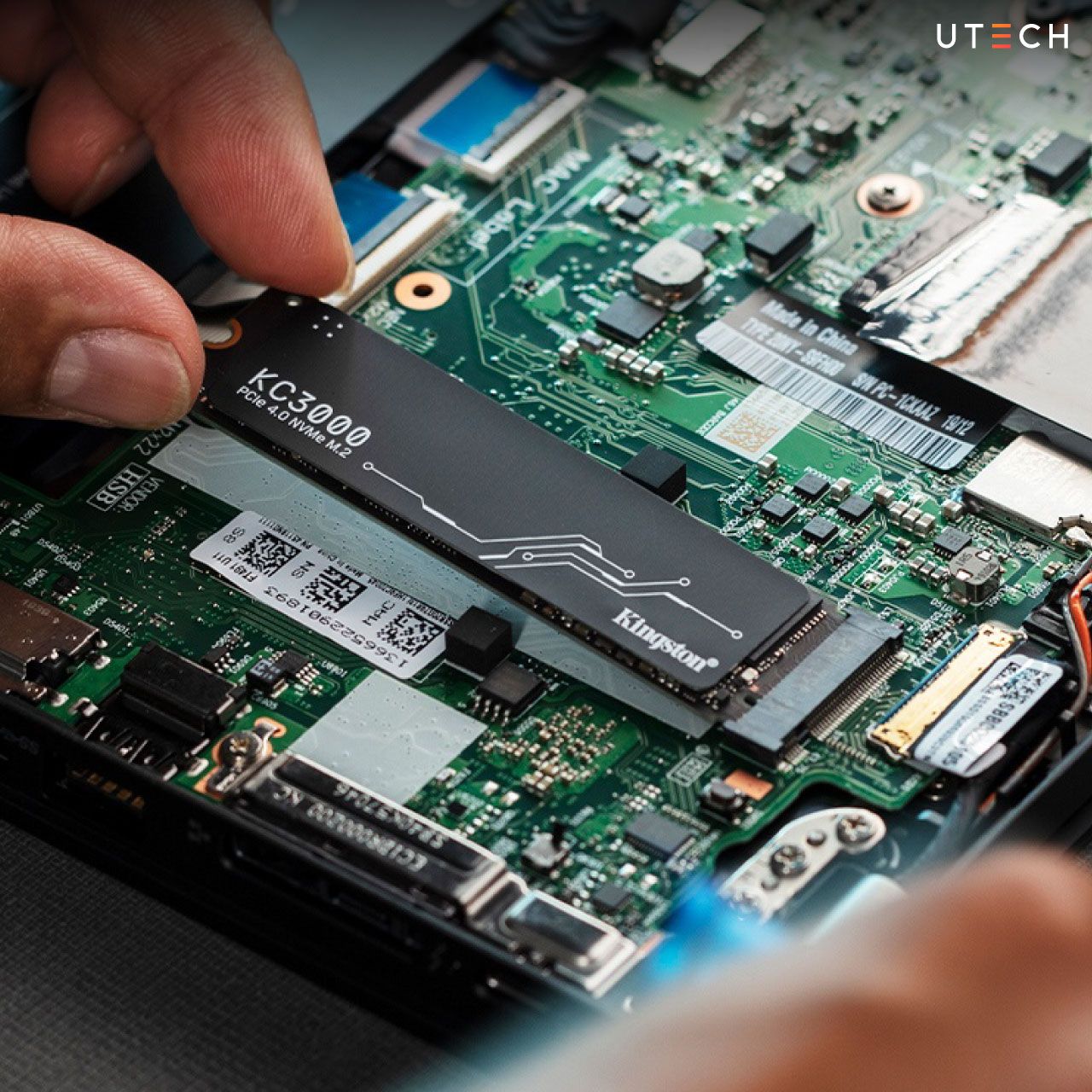
- M.2 SSD: เสียบลงในสล็อต M.2 บนเมนบอร์ด (มักอยู่ใกล้ CPU หรือใต้การ์ดจอ) แล้วขันน็อตให้แน่น
- Add-in Card NVMe SSD: เสียบลงในสล็อต PCIe x4 หรือ x8 ที่ว่างบนเมนบอร์ด
- ในโน้ตบุ๊ก:
- 2.5-inch SATA SSD: ถอด HDD เดิมออก แล้วติดตั้ง เอสเอสดี ในช่องเดิม
- M.2 SSD: เสียบลงในช่อง M.2 ที่ว่าง พร้อมขันน็อตยึด (บางรุ่นต้องถอดฝาหลังก่อน)
- การติดตั้งระบบปฏิบัติการใหม่:
- หลังติดตั้ง Solid State Drive แนะนำอย่างยิ่งให้ติดตั้ง Windows หรือ macOS ใหม่ เพื่อให้ระบบใช้ความเร็วได้เต็มประสิทธิภาพและทำงานได้ราบรื่นที่สุด
- การย้ายข้อมูล (Cloning):
- หากไม่ต้องการติดตั้งระบบใหม่ ใช้ซอฟต์แวร์โคลนดิสก์ (เช่น Samsung Data Migration, Acronis True Image, Macrium Reflect) คัดลอกข้อมูลจาก HDD เดิมมายัง เอสเอสดี ได้ วิธีนี้ช่วยประหยัดเวลาตั้งค่าโปรแกรม แต่ประสิทธิภาพอาจไม่ดีเท่าการติดตั้งใหม่
2. การบำรุงรักษา SSD เพื่อประสิทธิภาพสูงสุด
Solid State Drive ต้องการการดูแลที่แตกต่างจาก HDD และมักจะง่ายกว่ามาก:
- ไม่ต้อง Defragment: การ Defragmentation ที่จำเป็นสำหรับ HDD ไม่มีประโยชน์กับ เอสเอสดี เพราะอุปกรณ์เข้าถึงข้อมูลแบบอิเล็กทรอนิกส์โดยตรง การ Defragment จะเป็นการเขียนข้อมูลซ้ำโดยไม่จำเป็น ทำให้อายุการใช้งานของเซลล์หน่วยความจำสั้นลง อย่า Defragment SSD!
- เปิดใช้งาน TRIM: ฟังก์ชัน TRIM สำคัญมากสำหรับ เอสเอสดี ช่วยให้ระบบแจ้ง Controller ว่าบล็อกข้อมูลใดถูกลบและนำกลับมาใช้ใหม่ได้ ทำให้ Garbage Collection ทำงานได้ดีและรักษาประสิทธิภาพการเขียนข้อมูล Windows (7 ขึ้นไป) และ macOS เปิด TRIM อัตโนมัติเมื่อพบ เอสเอสดี แต่คุณตรวจสอบได้ใน Command Prompt หรือ System Information
- เหลือพื้นที่ว่าง: รักษาพื้นที่ว่างบน เอสเอสดี ไว้อย่างน้อย 10-20% เพื่อให้ Controller จัดการ Wear Leveling และ Garbage Collection ได้อย่างมีประสิทธิภาพ และป้องกันประสิทธิภาพตกเมื่อ เอสเอสดี ใกล้เต็ม
- อัปเดต Firmware: ผู้ผลิต เอสเอสดี มักออกอัปเดตเฟิร์มแวร์เพื่อปรับปรุงประสิทธิภาพ แก้ไขข้อผิดพลาด และเพิ่มฟังก์ชันใหม่ ดาวน์โหลดโปรแกรมจัดการอุปกรณ์ของผู้ผลิต (เช่น Samsung Magician, Crucial Storage Executive) เพื่อตรวจสอบและอัปเดตเฟิร์มแวร์เป็นประจำ
- ลดการเขียนข้อมูลที่ไม่จำเป็น: หลีกเลี่ยงการเขียนข้อมูลที่ไม่จำเป็นลง เอสเอสดี เช่น การดาวน์โหลดไฟล์ชั่วคราวจำนวนมาก หรือการใช้โปรแกรมที่เขียนข้อมูลลงดิสก์บ่อย ๆ เพื่อยืดอายุการใช้งาน
Solid State Drive ในแอปพลิเคชันและอุตสาหกรรมต่างๆ

ความสามารถที่โดดเด่นของ Solid State Drive ทำให้มันไม่ได้จำกัดอยู่แค่ในคอมพิวเตอร์ส่วนบุคคลอีกต่อไป แต่ได้กลายเป็นหัวใจสำคัญในการขับเคลื่อนเทคโนโลยีและนวัตกรรมในหลากหลายอุตสาหกรรมและแอปพลิเคชัน
1. Gaming: ประสบการณ์การเล่นเกมที่เหนือกว่า
- ลดเวลาโหลดเกม: นี่คือสิ่งที่เกมเมอร์สัมผัสได้ทันที การโหลดฉาก, แผนที่, หรือแม้กระทั่งการบูตเข้าเกมจะเร็วขึ้นอย่างเห็นได้ชัด ทำให้ไม่ต้องรอนาน และดื่มด่ำกับประสบการณ์การเล่นเกมได้ต่อเนื่อง
- ลดอาการ Stuttering และ Pop-in: Solid State Drive ช่วยให้เกมสามารถโหลด Asset (พื้นผิว, โมเดล, เสียง) ได้อย่างรวดเร็ว ลดอาการกระตุกหรือภาพที่ปรากฏขึ้นมาอย่างกะทันหันในเกมโลกเปิดขนาดใหญ่
- รองรับ DirectStorage: เทคโนโลยีใหม่ ๆ เช่น DirectStorage ของ Microsoft (ที่ใช้ใน Xbox Series X/S และ PC) ออกแบบมาเพื่อดึงประสิทธิภาพสูงสุดจาก NVMe Solid State Drive ช่วยให้เกมสามารถโหลดข้อมูลเข้าสู่ GPU ได้โดยตรง ข้ามขั้นตอนของ CPU ทำให้การโหลดเกมเร็วขึ้นไปอีกระดับ
2. Workstation และ Server: ประสิทธิภาพและความเสถียรสำหรับงานหนัก
- ประมวลผลข้อมูลขนาดใหญ่: สำหรับงานที่ต้องเข้าถึงฐานข้อมูลขนาดมหึมา, การรัน Virtual Machine (VM) จำนวนมาก, การจำลองทางวิทยาศาสตร์, หรือการวิเคราะห์ข้อมูลขนาดใหญ่ Solid State Drive มอบความเร็วในการเข้าถึงข้อมูลที่จำเป็นสำหรับการประมวลผลแบบเรียลไทม์
- ลด Latency (ความหน่วง): ในสภาพแวดล้อมของเซิร์ฟเวอร์ ความหน่วงในการเข้าถึงข้อมูลเพียงเสี้ยววินาทีก็ส่งผลกระทบอย่างใหญ่หลวง Solid State Drive ช่วยลด Latency ได้อย่างมหาศาล ทำให้การตอบสนองของระบบรวดเร็วและเชื่อถือได้
- ลดการใช้พลังงานและสร้างความร้อน: ศูนย์ข้อมูลขนาดใหญ่สามารถประหยัดพลังงานได้มากจากการใช้อุปกรณ์จัดเก็บข้อมูลประเภทนี้จำนวนมาก และยังช่วยลดภาระของระบบระบายความร้อนอีกด้วย
3. Data Center และ Enterprise Storage: ยกระดับโครงสร้างพื้นฐาน
- ประสิทธิภาพสูงสำหรับ Big Data และ AI: สำหรับแอปพลิเคชันที่ต้องจัดการกับข้อมูลปริมาณมหาศาลอย่าง Big Data Analytics, Machine Learning, หรือ Deep Learning การใช้ Solid State Drive ถือเป็นสิ่งจำเป็นเพื่อให้สามารถประมวลผลได้อย่างรวดเร็วและมีประสิทธิภาพ
- ความน่าเชื่อถือและการสำรองข้อมูล: Solid State Drive ระดับองค์กรมักจะมาพร้อมกับคุณสมบัติเพิ่มเติมด้านความทนทาน, การปกป้องข้อมูลจากการสูญหายเมื่อไฟดับ (Power Loss Protection), และการวิเคราะห์สถานะไดรฟ์ที่ละเอียดอ่อนยิ่งขึ้น
4. อุปกรณ์พกพา: โทรศัพท์มือถือและแท็บเล็ต
- แม้จะไม่ใช้ชื่อ Solid State Drive โดยตรง แต่สมาร์ทโฟนและแท็บเล็ตในปัจจุบันใช้หน่วยความจำแฟลชประเภท eMMC (embedded Multi-Media Controller) หรือ UFS (Universal Flash Storage) ซึ่งมีหลักการทำงานคล้ายคลึงกัน ทำให้การเปิดแอปพลิเคชัน, การถ่ายโอนไฟล์, และการทำงานโดยรวมรวดเร็วและราบรื่น
5. ยานยนต์: เทคโนโลยีอัจฉริยะ
- ระบบ Infotainment: Solid State Drive ถูกนำไปใช้ในระบบ Infotainment ของรถยนต์เพื่อจัดเก็บแผนที่นำทาง, เพลง, และข้อมูลความบันเทิงต่าง ๆ ที่ต้องเข้าถึงอย่างรวดเร็ว
- ระบบช่วยเหลือผู้ขับขี่ (ADAS): ในรถยนต์ไร้คนขับหรือระบบ ADAS อุปกรณ์จัดเก็บข้อมูลประเภทนี้ใช้ในการจัดเก็บและประมวลผลข้อมูลจากเซ็นเซอร์, กล้อง, และเรดาร์อย่างรวดเร็วเพื่อการตัดสินใจแบบเรียลไทม์
6. Industrial Applications: ทนทานในสภาพแวดล้อมสุดขั้ว
- Solid State Drive อุตสาหกรรมถูกออกแบบมาให้ทนทานต่ออุณหภูมิที่รุนแรง, แรงสั่นสะเทือน, และฝุ่นละอองได้ดีกว่าอุปกรณ์ทั่วไป ทำให้เหมาะสำหรับใช้งานในโรงงานอุตสาหกรรม, อุปกรณ์ทางการแพทย์, หรือระบบฝังตัวที่ต้องการความน่าเชื่อถือสูง
อนาคตของเทคโนโลยี Solid State Drive: นวัตกรรมที่ยังคงก้าวไปข้างหน้า
เทคโนโลยี Solid State Drive พัฒนาอย่างต่อเนื่อง โดยมีนวัตกรรมใหม่ ๆ เกิดขึ้นเพื่อตอบสนองความต้องการด้านความเร็วและความจุที่เพิ่มขึ้นไม่หยุดยั้ง
1. PCIe Gen 5.0 และ Gen 6.0: ความเร็วที่ไร้ขีดจำกัด
- ปัจจุบัน NVMe PCIe Gen 4.0 เป็นที่นิยมแพร่หลาย และ Gen 5.0 กำลังเริ่มวางจำหน่ายในตลาด โดยมอบความเร็วในการอ่าน/เขียนแบบ Sequential สูงกว่า Gen 4.0 เกือบสองเท่า (ประมาณ 12,000-14,000 MB/s)
- ในอนาคตอันใกล้ เราจะได้เห็น Solid State Drive ที่ใช้ PCIe Gen 6.0 ซึ่งจะยกระดับความเร็วขึ้นไปอีกขั้น ทำให้การถ่ายโอนข้อมูลขนาดใหญ่เป็นไปอย่างรวดเร็ว และรองรับแอปพลิเคชันที่ต้องการแบนด์วิดธ์สูง
2. NVMe 2.0: มาตรฐานใหม่เพื่อประสิทธิภาพที่ดียิ่งขึ้น
- NVMe 2.0 เป็นมาตรฐานใหม่ที่ไม่เพียงเน้นเรื่องความเร็ว แต่ยังเพิ่มประสิทธิภาพการจัดการข้อมูล รองรับการจัดเก็บข้อมูลแบบ Key-Value (NVMe-KV) และปรับปรุงคุณสมบัติต่าง ๆ เพื่อรองรับการใช้งานในศูนย์ข้อมูลและ Enterprise Storage ที่ซับซ้อนมากขึ้น
3. เทคโนโลยี NAND Flash แบบใหม่: ความจุที่มากขึ้นในราคาที่ถูกลง
- QLC ที่มีความหนาแน่นสูงขึ้น: ผู้ผลิตพัฒนา QLC NAND ให้มีความหนาแน่นของเซลล์สูงขึ้น พร้อมปรับปรุงประสิทธิภาพและความทนทาน เพื่อให้เป็นตัวเลือกที่คุ้มค่าสำหรับการจัดเก็บข้อมูลปริมาณมาก
- PLC (Penta-Level Cell): เทคโนโลยีในอนาคตที่กำลังพัฒนานี้จะสามารถเก็บข้อมูลได้ถึง 5 บิตต่อเซลล์ เพิ่มความจุให้สูงขึ้น แม้จะมีความท้าทายด้านความเร็วและความทนทานที่ต้องปรับปรุง
- 3D NAND ที่มีเลเยอร์ซ้อนกันมากขึ้น: การเพิ่มจำนวนชั้นของเซลล์ใน 3D NAND (จาก 100+ เป็น 200+ หรือ 300+ ชั้น) จะเป็นแนวทางหลักในการเพิ่มความจุของ Solid State Drive โดยไม่ต้องเพิ่มขนาดทางกายภาพ
4. หน่วยความจำถาวรรุ่นใหม่ (Persistent Memory): Optane และ Z-NAND
- แม้ Intel จะยุติการพัฒนา Optane Memory สำหรับผู้บริโภคทั่วไป แต่แนวคิดของหน่วยความจำถาวรความเร็วสูง (ใกล้เคียง RAM แต่เก็บข้อมูลถาวร) ยังคงได้รับการพัฒนาจากผู้ผลิตอื่น เช่น Samsung ที่มี Z-NAND ซึ่งเป็นเทคโนโลยี NAND ความเร็วสูงพิเศษ เหมาะสำหรับ Data Center ที่ต้องการ Latency ต่ำ
5. ลดขนาดและเพิ่มความจุ: Solid State Drive จะเล็กลงและจุมากขึ้น
- เราจะได้เห็น Solid State Drive ที่มีขนาดเล็กลงเรื่อย ๆ (เช่น E1.S หรือ M.2 2230 ที่นิยมใน Handheld Gaming PC) แต่ยังคงมีความจุสูงขึ้นอย่างน่าทึ่ง
6. Solid State Drive สำหรับ AI และ Machine Learning: การประมวลผลข้อมูลแบบพิเศษ
- มีการพัฒนา Solid State Drive เฉพาะทางเพื่อรองรับการประมวลผลข้อมูลขนาดมหาศาลสำหรับงาน AI และ Machine Learning ที่ต้องการความเร็วในการอ่าน/เขียนข้อมูลแบบสุ่มสูงพิเศษและ Latency ต่ำมาก
บทสรุป
ไม่มีข้อสงสัยว่า SSD ได้ปฏิวัติวงการคอมพิวเตอร์และการจัดเก็บข้อมูลอย่างแท้จริง ด้วยความเร็วที่โดดเด่น ความทนทานที่น่าเชื่อถือ และประสิทธิภาพการทำงานที่เหนือชั้น SSD ไม่ใช่เพียงชิ้นส่วนหนึ่งในคอมพิวเตอร์ แต่เป็นหัวใจสำคัญที่ขับเคลื่อนระบบให้ทำงานได้อย่างเต็มศักยภาพ
ไม่ว่าคุณจะเป็นผู้ใช้ทั่วไปที่ต้องการความเร็วในการบูตและเปิดโปรแกรม เกมเมอร์ที่ต้องการลดเวลาโหลดและเพิ่มความลื่นไหล มืออาชีพด้านการตัดต่อวิดีโอหรือกราฟิกที่ต้องประมวลผลไฟล์ขนาดใหญ่ หรือองค์กรที่ต้องการระบบจัดเก็บข้อมูลประสิทธิภาพสูงสำหรับ Data Center การอัปเกรดเป็น SSD คือการลงทุนที่คุ้มค่าที่จะยกระดับประสบการณ์การใช้งานคอมพิวเตอร์ของคุณ
ในขณะที่เทคโนโลยียังคงพัฒนาอย่างต่อเนื่อง SSD จะยังคงเป็นตัวเลือกอันดับหนึ่งสำหรับการจัดเก็บข้อมูลประสิทธิภาพสูง ด้วยความก้าวหน้าทั้งด้านความเร็ว ความจุ และความทนทาน ทำให้อุปกรณ์จัดเก็บข้อมูลแบบ Solid State กลายเป็นมาตรฐานใหม่ที่ควรพิจารณาเมื่อต้องการอัปเกรดหรือซื้อคอมพิวเตอร์เครื่องใหม่ มาสัมผัสประสบการณ์ความเร็วและประสิทธิภาพจากเทคโนโลยีนี้ด้วยตัวคุณเอง!