- หน้าแรก >>
- ล่าสุด
- ข่าวสาร
Checklist! 6 รายการตรวจอุปกรณ์ก่อนประกอบคอม เช็กครบจบ ใช้งานได้ยาวนาน
by Utech 250 Views
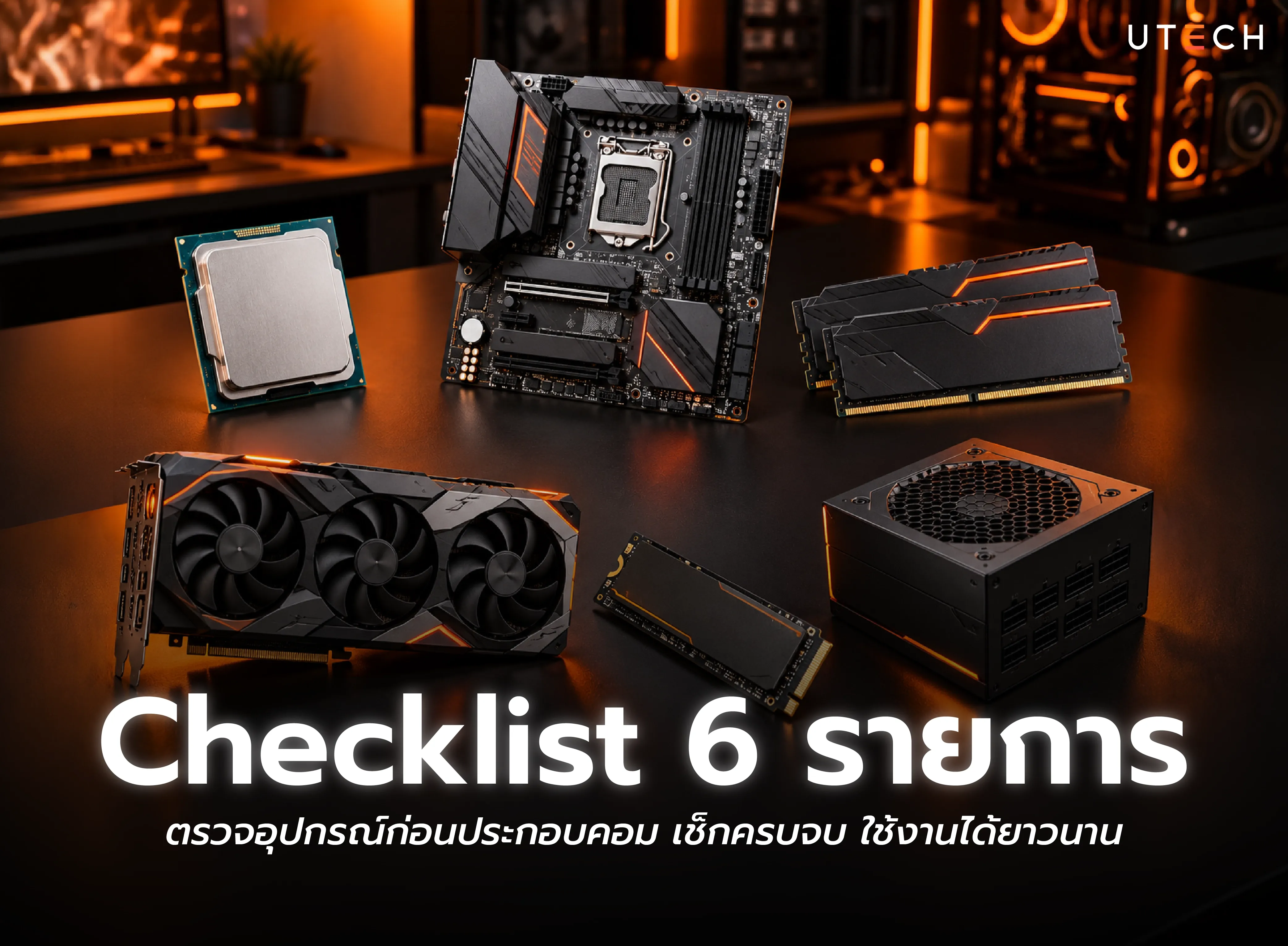
การ ประกอบคอม เครื่องใหม่ไม่ใช่แค่เลือก CPU แรง ๆ หรือการ์ดจอราคาแพงเท่านั้น แต่ต้องตรวจสอบว่าอุปกรณ์ทุกชิ้นสามารถทำงานร่วมกันได้ เพราะหากเลือกผิดเพียงจุดเดียว อาจทำให้เปิดเครื่องไม่ติด ประสิทธิภาพไม่เต็มที่ หรือเสียเงินซื้ออุปกรณ์ใหม่โดยไม่จำเป็น บทความนี้ UTECH รวบรวม Checklist 6 รายการสำคัญที่ควรตรวจสอบก่อนลงมือประกอบคอม เพื่อช่วยให้มือใหม่เลือกอุปกรณ์ได้ถูกต้องและใช้งานได้อย่างมั่นใจ
1. Checklist 6 รายการ ตรวจอุปกรณ์ก่อนประกอบคอม
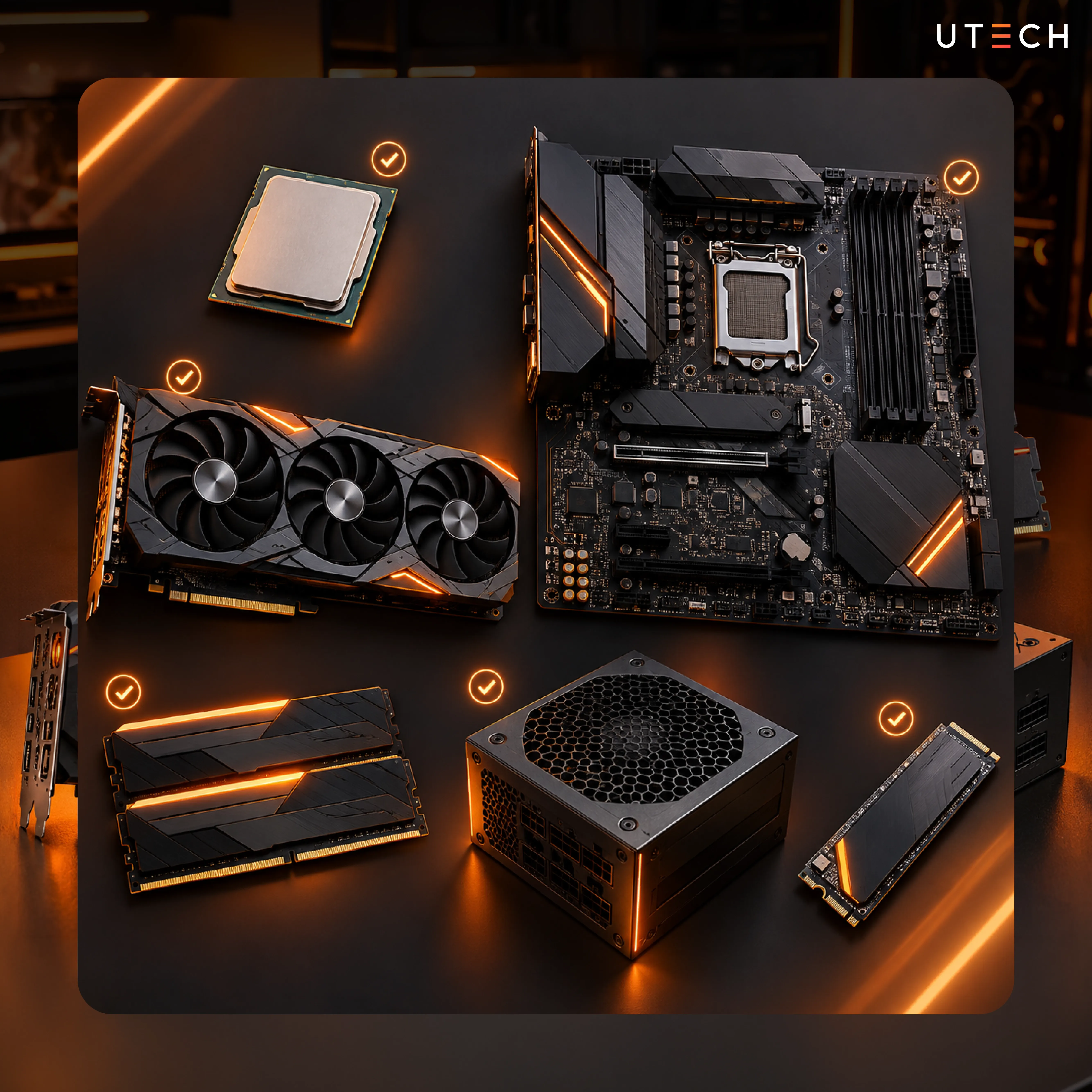
ก่อนเลือกซื้ออุปกรณ์ ประกอบคอม ควรตรวจสอบทั้งความเข้ากันได้ของชิ้นส่วนและความเหมาะสมกับการใช้งานจริง โดยแบ่งเป็น 6 รายการหลักดังนี้
1.1 CPU และ Motherboard ต้องรองรับกัน
CPU หรือหน่วยประมวลผลเป็นหัวใจสำคัญของคอมพิวเตอร์ ส่วน Motherboard หรือเมนบอร์ดเป็นแผงวงจรหลักที่เชื่อมต่ออุปกรณ์ทั้งหมด หากเลือกสองส่วนนี้ไม่ตรงกัน อาจไม่สามารถประกอบหรือเปิดใช้งานเครื่องได้
- ตรวจสอบ Socket: CPU ต้องใช้ช่องติดตั้งที่เมนบอร์ดรองรับ เช่น AMD Ryzen 7000 ใช้ Socket AM5 ขณะที่ Intel Core รุ่นต่าง ๆ อาจใช้ Socket แตกต่างกัน
- ตรวจสอบ Chipset และ BIOS: แม้ Socket จะตรงกัน แต่ต้องเช็กว่ารุ่น CPU อยู่ในรายการรองรับของเมนบอร์ด และจำเป็นต้องอัปเดต BIOS หรือไม่
- เลือกตามการใช้งาน: งานเอกสารและใช้งานทั่วไปไม่จำเป็นต้องใช้ CPU ระดับสูง ส่วนการเล่นเกม ตัดต่อวิดีโอ หรือทำงานหลายโปรแกรมควรเลือกให้เหมาะกับงบประมาณและการ์ดจอ
1.2 RAM และ Storage เลือกให้เหมาะกับการใช้งาน
RAM ช่วยให้คอมพิวเตอร์เปิดหลายโปรแกรมพร้อมกันได้ลื่นไหล ส่วน Storage เป็นพื้นที่จัดเก็บระบบปฏิบัติการ โปรแกรม เกม และไฟล์ต่าง ๆ ซึ่งควรพิจารณาทั้งความจุ ความเร็ว และมาตรฐานการเชื่อมต่อ
- RAM: ตรวจสอบว่าเมนบอร์ดรองรับ DDR4 หรือ DDR5 เพราะไม่สามารถนำมาใช้แทนกันได้ หากใช้งานทั่วไป RAM 16GB เป็นจุดเริ่มต้นที่เหมาะสม ส่วนเล่นเกมหนักหรือทำงานกราฟิกอาจพิจารณา 32GB
- Storage: แนะนำ SSD NVMe สำหรับติดตั้งระบบปฏิบัติการและโปรแกรม โดยควรเริ่มจาก 500GB–1TB ตามงบประมาณและพื้นที่ใช้งานจริง
- การอัปเกรด: ตรวจสอบจำนวนช่อง RAM และช่อง M.2 บนเมนบอร์ด รวมถึงมาตรฐาน SSD ที่รองรับ เพื่อให้สามารถเพิ่มอุปกรณ์ภายหลังได้สะดวก
1.3 GPU, PSU และระบบระบายความร้อน ต้องสมดุลกัน
นอกจาก CPU และ RAM แล้ว อุปกรณ์ที่ส่งผลต่อการเล่นเกมและความเสถียรของเครื่องยังมีการ์ดจอ พาวเวอร์ซัพพลาย และระบบระบายความร้อน ซึ่งต้องเลือกให้เหมาะสมกับสเปกโดยรวม
- GPU (การ์ดจอ): เลือกตามเกม โปรแกรม และความละเอียดหน้าจอ พร้อมตรวจสอบความยาวและความหนาของการ์ดจอว่าใส่เคสได้หรือไม่
- PSU (พาวเวอร์ซัพพลาย): ตรวจสอบกำลังไฟและหัวต่อให้เพียงพอสำหรับ CPU และ GPU โดยอ้างอิงข้อแนะนำของผู้ผลิตอุปกรณ์ และเผื่อกำลังไฟสำหรับการอัปเกรด
- Cooling (ระบบระบายความร้อน): ตรวจสอบว่าชุดระบายความร้อนรองรับ Socket ของ CPU มีความสูงหรือขนาดพอดีกับเคส และไม่ติด RAM หรืออุปกรณ์อื่น
ข้อควรระวัง: อย่าเลือก PSU จากจำนวนวัตต์เพียงอย่างเดียว ควรพิจารณาคุณภาพของรุ่น อุปกรณ์ป้องกันไฟฟ้า และการรับประกันร่วมด้วย
2. ตารางสรุป Checklist ก่อนประกอบคอม สำหรับมือใหม่
เมื่อเลือกอุปกรณ์ครบแล้ว ควรตรวจสอบรายละเอียดอีกครั้งก่อนชำระเงิน เพื่อให้มั่นใจว่าอุปกรณ์ทุกชิ้นามารถติดตั้งร่วมกันได้จริง โดยใช้ตารางต่อไปนี้เป็นแนวทางเช็กสเปกคอม
เทคนิคเพิ่มเติม: ก่อนสั่งซื้อควรตรวจสอบข้อมูลบนเว็บไซต์ผู้ผลิต โดยเฉพาะรายการ CPU ที่เมนบอร์ดรองรับ ขนาดของการ์ดจอ และความสูงสูงสุดของชุดระบายความร้อนที่เคสติดตั้งได้
3. เคล็ดลับประกอบคอมให้ใช้งานได้นานและคุ้มค่า
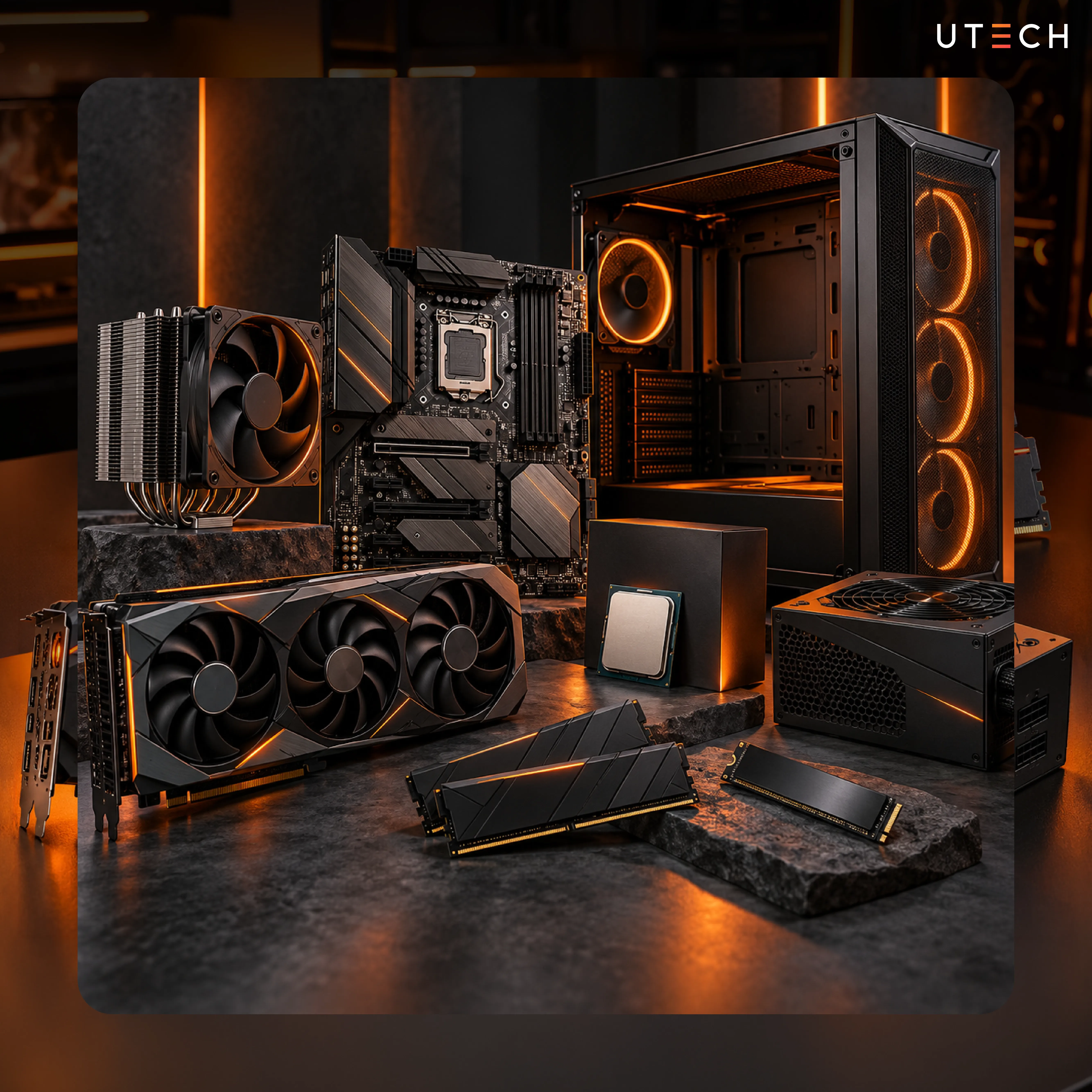
การจัดสเปกคอมที่ดีไม่จำเป็นต้องเลือกอุปกรณ์ราคาแพงที่สุด แต่ควรเลือกชิ้นส่วนให้เหมาะกับการใช้งานและวางแผนการอัปเกรดในอนาคต
- จัดสรรงบประมาณให้เหมาะสม: สำหรับคอมเล่นเกมควรให้ความสำคัญกับ CPU และ GPU ส่วนคอมทำงานทั่วไปอาจเน้น RAM และ SSD เพื่อให้ใช้งานได้สะดวก
- ให้ความสำคัญกับการระบายอากาศ: เลือกเคสที่มีช่องระบายอากาศเหมาะสม จัดทิศทางพัดลมให้ลมไหลผ่านอุปกรณ์ และหมั่นทำความสะอาดฝุ่น
- ตรวจสอบก่อนเปิดเครื่อง: เช็กสายไฟ CPU, สายเมนบอร์ด, สาย GPU และการติดตั้ง RAM ให้แน่น จากนั้นทดสอบอุณหภูมิและความเสถียรหลังประกอบเสร็จ
สำหรับผู้ที่ประกอบคอมเองครั้งแรก ควรเตรียมคู่มือเมนบอร์ดไว้ระหว่างติดตั้ง และหลีกเลี่ยงการฝืนเสียบอุปกรณ์หรือสายไฟที่ไม่ตรงกับช่องเชื่อมต่อ
สรุป
การ ประกอบคอม ให้คุ้มค่าและใช้งานได้ยาวนาน ควรตรวจสอบอุปกรณ์ทั้ง 6 รายการให้เข้ากัน ตั้งแต่ CPU, Motherboard, RAM, Storage, GPU ไปจนถึง PSU และระบบระบายความร้อน เพื่อป้องกันปัญหาอุปกรณ์ไม่รองรับกัน ลดค่าใช้จ่ายที่ไม่จำเป็น และรองรับการอัปเกรดในอนาคต
ห้ามพลาดแคมเปญ UTECH COOL DEAL ลดกระหน่ำ ส่งท้ายหน้าฝน (Clearance DIY) ลดสูงสุดถึง 70% พบกับสินค้าไฮไลต์อย่างฮีตซิงก์ Dark Rock Pro 5 เหลือเพียง 2,500 บาท พร้อมบริการตรวจเช็กสุขภาพคอมพิวเตอร์ฟรี 18 รายการ และรับของสมนาคุณแบรนด์ Power.Safe เมื่อช้อปหน้าร้าน วันที่ 10–13 ตุลาคม 2026 นี้ ที่ร้าน UTECH ณ Design Village เกษตร-นวมินทร์ ชั้น 2 หรือสั่งซื้อออนไลน์ได้ตลอด 24 ชั่วโมง
FAQ: คำถามที่พบบ่อย
1. ประกอบคอม ต้องมีอุปกรณ์อะไรบ้าง?
อุปกรณ์หลักประกอบด้วย CPU, Motherboard, RAM, Storage, PSU, Case และระบบระบายความร้อน ส่วนการ์ดจอแยกจำเป็นหรือไม่ขึ้นอยู่กับว่า CPU มีระบบกราฟิกในตัวหรือไม่ และต้องการใช้เครื่องทำอะไร นอกจากนี้ควรเตรียมไขควงที่เหมาะสม ซิลิโคนระบายความร้อนหากชุดระบายความร้อนไม่ได้ติดตั้งมาให้ และตรวจสอบคู่มือของอุปกรณ์ก่อนเริ่มประกอบ
2. ประกอบคอมเองกับซื้อคอมสำเร็จรูป แบบไหนคุ้มกว่ากัน?
การประกอบเองเหมาะกับผู้ที่ต้องการเลือกสเปกตามงบประมาณ สามารถเปรียบเทียบราคาและวางแผนอัปเกรดแต่ละชิ้นได้ ขณะที่คอมสำเร็จรูปเหมาะกับผู้ที่ต้องการความสะดวกและไม่อยากติดตั้งอุปกรณ์เอง อย่างไรก็ตาม ควรเปรียบเทียบคุณภาพของชิ้นส่วน การรับประกัน และค่าบริการรวมก่อนตัดสินใจ เพราะการประกอบเองไม่ได้มีราคาถูกกว่าเสมอไป
3. ก่อน ประกอบคอม จำเป็นต้องซื้อชุดระบายความร้อนแยกหรือไม่?
ไม่จำเป็นสำหรับทุกเครื่อง เพราะ CPU บางรุ่นมีชุดระบายความร้อนมาให้แล้ว และอาจเพียงพอต่อการใช้งานทั่วไป แต่หากเป็น CPU ประสิทธิภาพสูงหรือใช้งานหนักต่อเนื่อง ควรพิจารณาชุดระบายความร้อนที่มีประสิทธิภาพเหมาะสม โดยตรวจสอบค่า TDP หรือคำแนะนำจากผู้ผลิต รวมถึงความเข้ากันได้กับ Socket และพื้นที่ภายในเคสก่อนซื้อ


