- หน้าแรก >>
- ล่าสุด
- ข่าวสาร
LINE อัปเดต 5 ข้อควรรู้ก่อนใช้ฟีเจอร์ LINE แก้ไขข้อความ ป้องกันความเข้าใจผิดในบทสนทนา
by Utech 83 Views
ใครที่เคยส่งข้อความผิด พิมพ์ชื่อผิด บอกเวลานัดผิด หรือส่งข้อมูลไปแล้วเพิ่งพบว่าต้องแก้ไข น่าจะเข้าใจดีว่าการต้องลบข้อความแล้วพิมพ์ส่งใหม่อาจทำให้บทสนทนาสับสน ล่าสุด LINE อัปเดต ความสามารถใหม่ที่ช่วยให้ผู้ใช้งานสามารถแก้ไขข้อความที่ส่งไปแล้วได้โดยตรง ทำให้การแก้คำผิดหรือปรับรายละเอียดเล็ก ๆ ในแชทง่ายขึ้นกว่าเดิม
ฟังก์ชันดังกล่าวเริ่มเปิดให้ใช้งานในประเทศไทยผ่าน LINE Labs ตั้งแต่วันที่ 12 สิงหาคม 2569 โดยรองรับข้อความในห้องแชทแบบตัวต่อตัว แชทกลุ่ม และ Keep Memo อย่างไรก็ตาม ฟีเจอร์นี้ไม่ได้หมายความว่าสามารถย้อนกลับไปแก้ทุกข้อความได้ตลอดเวลา เพราะยังมีเงื่อนไขด้านเวอร์ชันของแอป ระยะเวลา และการแสดงผลที่ผู้ใช้งานควรรู้ก่อนใช้งานจริง
LINE แก้ไขข้อความได้แล้ว ฟีเจอร์ใหม่นี้ทำงานอย่างไร?
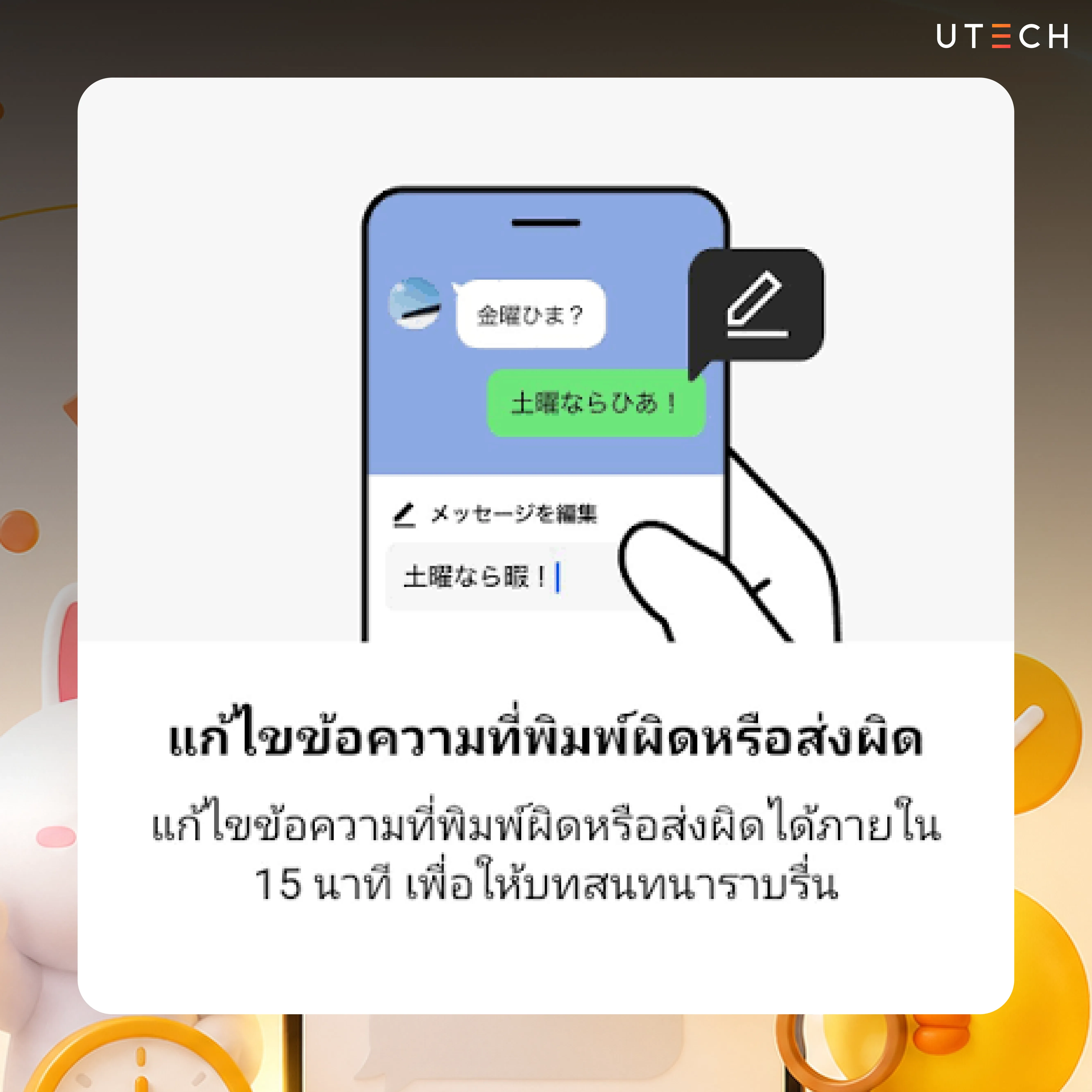
ความสามารถใหม่ถูกออกแบบมาเพื่อแก้ปัญหาที่พบได้บ่อยในการสนทนาออนไลน์ เช่น พิมพ์ผิด ใส่ตัวเลขผิด ส่งวันหรือเวลานัดหมายคลาดเคลื่อน รวมถึงการต้องการปรับประโยคให้ชัดเจนขึ้น โดยไม่จำเป็นต้องยกเลิกข้อความแล้วสร้างข้อความใหม่
เมื่อมีการแก้ไข เนื้อหาใหม่จะถูกแสดงแทนข้อความเดิม และภายในห้องแชทจะมีสถานะ “แก้ไขแล้ว” กำกับอยู่ เพื่อให้คู่สนทนาทราบว่าข้อความดังกล่าวเคยมีการเปลี่ยนแปลง แม้ระบบจะไม่ส่ง Push Notification ใหม่ไปแจ้งอีกฝ่ายก็ตาม
5 ข้อควรรู้ก่อนใช้ฟีเจอร์แก้ไขข้อความ
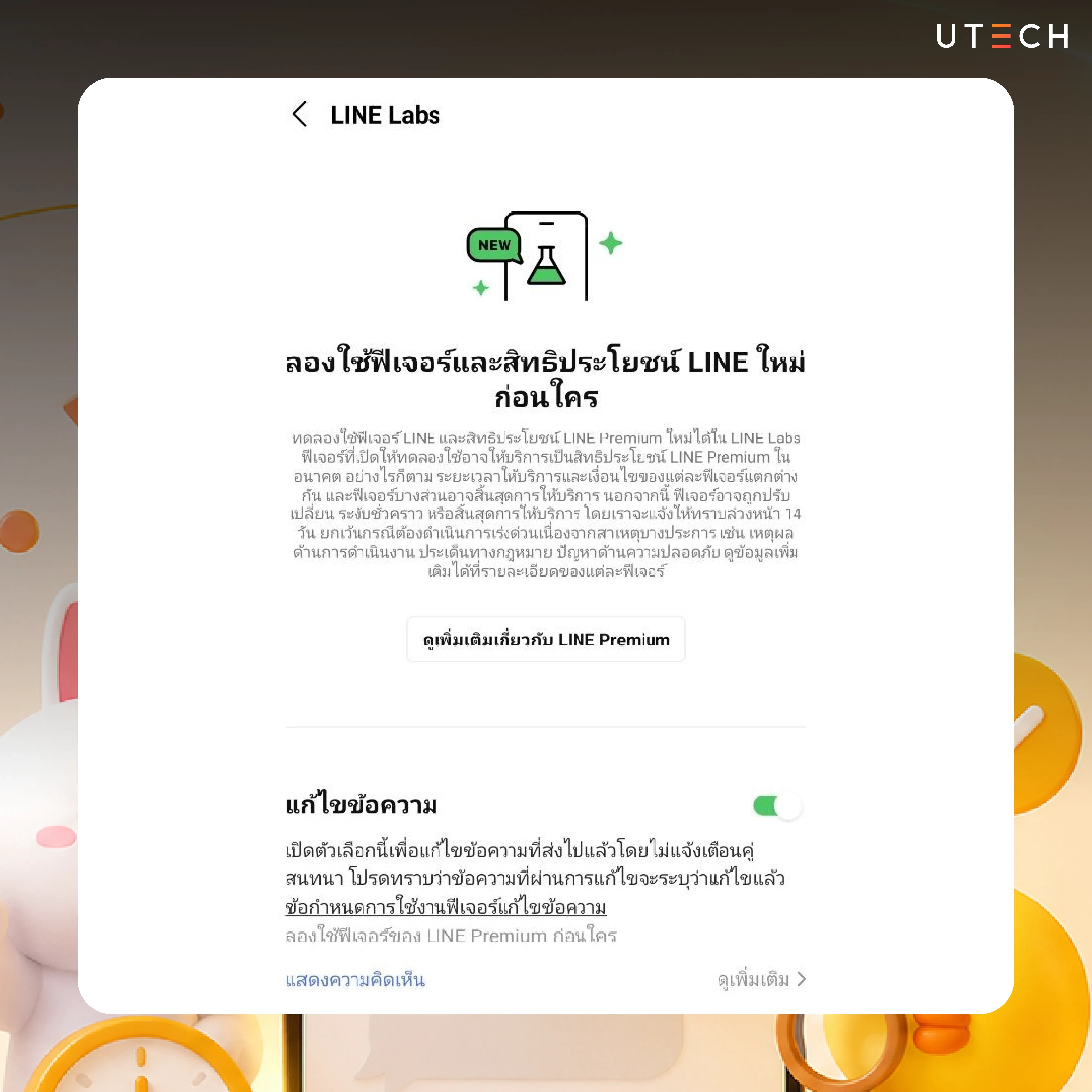
1. ต้องเปิดใช้งานผ่าน LINE Labs ก่อน
ผู้ใช้สมาร์ทโฟนและแท็บเล็ตต้องใช้ LINE เวอร์ชัน 26.12.0 ขึ้นไป ส่วน LINE บน PC ต้องเป็นเวอร์ชัน 26.4.0 ขึ้นไป โดยการเปิดฟังก์ชันต้องตั้งค่าจากสมาร์ทโฟนหรือแท็บเล็ตก่อน เมื่อเปิดเรียบร้อยแล้วจึงสามารถใช้กับ PC ได้ด้วย
เส้นทางการตั้งค่าบนอุปกรณ์หลักคือ Home > Settings > LINE Labs > เปิดการตั้งค่าแก้ไขข้อความ
2. แก้ไขได้เฉพาะข้อความที่ตัวเองส่ง
ฟังก์ชันนี้ใช้กับข้อความตัวอักษรที่ผู้ใช้งานเป็นคนส่งเองในแชทตัวต่อตัว แชทกลุ่ม และ Keep Memo ไม่สามารถเข้าไปแก้ไขข้อความที่คู่สนทนาส่งมาได้ จึงยังคงรักษาโครงสร้างและความน่าเชื่อถือของบทสนทนาเอาไว้
3. แชททั่วไปมีเวลาแก้เพียง 15 นาที
จุดที่ต้องจำให้แม่นคือ ข้อความในแชทตัวต่อตัวและแชทกลุ่มสามารถแก้ไขได้ภายใน 15 นาทีหลังส่งข้อความ เท่านั้น หากเกินช่วงเวลาดังกล่าวจะไม่สามารถใช้คำสั่งแก้ไขกับข้อความนั้นได้
สำหรับ Keep Memo จะมีเงื่อนไขต่างออกไป โดยสามารถแก้ข้อความได้ภายใน 6 วันหลังจากส่ง จึงเหมาะกับการใช้จดข้อมูลส่วนตัวที่อาจต้องกลับมาแก้ไขเพิ่มเติมภายหลัง
4. แก้ไขแล้ว LINE จะไม่ส่งแจ้งเตือนใหม่
หนึ่งในจุดที่น่าสนใจของฟีเจอร์นี้คือ เมื่อแก้ไขข้อความแล้ว คู่สนทนาจะไม่ได้รับการแจ้งเตือนใหม่ แม้ข้อความที่แก้จะมีการ Mention ถึงอีกฝ่ายก็ตาม นอกจากนี้ LINE ระบุว่าข้อความเดิมก่อนแก้ไขจะหายไปจาก Notification Center และข้อความหลังแก้จะไม่สร้างการแจ้งเตือนใหม่
ดังนั้น หากเป็นเรื่องเร่งด่วนหรือข้อมูลสำคัญ เช่น เปลี่ยนเวลานัด เปลี่ยนเลขบัญชี หรือเปลี่ยนสถานที่ การพิมพ์ข้อความใหม่แจ้งเพิ่มเติมอาจปลอดภัยกว่าการแก้ข้อความเดิมเพียงอย่างเดียว
5. คู่สนทนาอาจไม่เห็นข้อความใหม่ หากใช้ LINE เวอร์ชันเก่า
แม้ผู้ส่งจะเปิดฟังก์ชันได้แล้ว แต่ประสบการณ์ของอีกฝ่ายยังขึ้นอยู่กับเวอร์ชันที่ใช้งาน หากคู่สนทนาใช้สมาร์ทโฟนหรือแท็บเล็ตที่มี LINE ต่ำกว่าเวอร์ชัน 26.5.0 หรือ PC ต่ำกว่า 26.1.0 เนื้อหาที่แก้ไขอาจไม่แสดงผลทันที
กรณีแชทกลุ่มที่มีบัญชี LINE Official Account อยู่ด้วยก็อาจเกิดข้อจำกัดคล้ายกัน LINE จึงแนะนำว่าหากเป็นข้อความที่มีความสำคัญ ควร ส่งข้อความใหม่อีกครั้งแทนการพึ่งการแก้ไขเพียงอย่างเดียว
วิธีแก้ไขข้อความ LINE ทำได้ง่าย ๆ ในไม่กี่ขั้นตอน
หลังจากอัปเดตแอปและเปิดฟังก์ชันใน LINE Labs แล้ว ขั้นตอนใช้งานจริงไม่ซับซ้อน และมีรูปแบบใกล้เคียงกับคำสั่ง Copy, Reply หรือ Unsend ที่หลายคนคุ้นเคยอยู่แล้ว
วิธีแก้บนสมาร์ทโฟนและแท็บเล็ต
ให้เข้าไปยังห้องแชทที่ต้องการ จากนั้นทำตามขั้นตอนดังนี้
- แตะข้อความค้าง: เลือกข้อความของตัวเองที่ต้องการเปลี่ยน
- เลือก “แก้ไข”: ระบบจะเปิดหน้าต่างสำหรับแก้เนื้อหา
- ปรับข้อความ: ตรวจสอบตัวสะกด ตัวเลข วันที่ เวลา หรือลิงก์ให้ถูกต้อง
- เลือก “เสร็จสิ้น”: ตรวจสอบเนื้อหาอีกครั้งก่อนยืนยัน
- กด “แก้ไข”: ข้อความใหม่จะเข้ามาแทนที่ข้อความเดิม
หลังดำเนินการสำเร็จ ระบบจะแสดงคำว่า “แก้ไขแล้ว” บริเวณข้อความนั้น เพื่อบอกผู้ร่วมสนทนาว่าเนื้อหาเคยถูกเปลี่ยนแปลงมาก่อน สำหรับ Windows และ Mac สามารถคลิกขวาที่ข้อความ เลือก Edit แก้เนื้อหา แล้วกด Enter เพื่อดำเนินการต่อได้
LINE อัปเดต ฟีเจอร์ใหม่ช่วยลดความผิดพลาด แต่ไม่ควรใช้แทนการตรวจข้อความ
การ แก้ข้อความที่ส่งไปแล้ว ถือเป็นฟีเจอร์ที่ตอบโจทย์พฤติกรรมการใช้งานจริง เพราะข้อผิดพลาดเล็ก ๆ อย่างการพิมพ์คำผิด ใส่จำนวนเงินผิด หรือบอกเวลาไม่ตรง สามารถนำไปสู่ความเข้าใจผิดได้ โดยเฉพาะห้องแชทกลุ่มที่มีสมาชิกหลายคน
อย่างไรก็ตาม ผู้ใช้งานไม่ควรมองว่าฟีเจอร์นี้เป็นเหตุผลให้ส่งข้อความโดยไม่ตรวจสอบ เพราะข้อจำกัด 15 นาทีและปัญหาเรื่องเวอร์ชันของคู่สนทนายังคงมีอยู่
สำหรับข้อมูลประเภทต่อไปนี้ ควรตรวจทานก่อนกดส่งเป็นพิเศษ
- วันและเวลานัดหมาย: เพราะอีกฝ่ายอาจอ่าน Notification เดิมไปแล้ว
- ข้อมูลการชำระเงิน: เช่น จำนวนเงินหรือเลขบัญชี ควรส่งข้อความใหม่หากมีการเปลี่ยนแปลง
- ข้อมูลเกี่ยวกับงาน: Deadline รายละเอียดงาน หรือจำนวนสินค้า ควรยืนยันซ้ำเมื่อแก้ไข
- เรื่องฉุกเฉิน: ไม่ควรแก้ข้อความเดิมแล้วคาดหวังให้อีกฝ่ายสังเกตเห็นทันที
อีกประเด็นที่น่าสนใจคือ LINE ระบุว่าฟังก์ชันแก้ไขข้อความมีแผนจะเปลี่ยนไปเป็นส่วนหนึ่งของ LINE Premium ในภายหลัง ดังนั้นเงื่อนไขการใช้งานอาจมีการเปลี่ยนแปลงอีกในอนาคต ผู้ใช้งานควรตรวจสอบประกาศอย่างเป็นทางการเป็นระยะ
ตารางสรุปฟีเจอร์แก้ไขข้อความ LINE
FAQ: คำถามที่พบบ่อย
1. LINE แก้ไขข้อความที่ส่งไปแล้วได้นานแค่ไหน?
สำหรับแชทตัวต่อตัวและแชทกลุ่ม สามารถแก้ไขข้อความได้ภายใน 15 นาทีหลังจากเวลาที่ส่ง ส่วนข้อความใน Keep Memo สามารถแก้ไขได้ภายใน 6 วัน หากเลยระยะเวลาที่กำหนดแล้วจะต้องส่งข้อความใหม่แทน
2. แก้ไขข้อความแล้วอีกฝ่ายรู้หรือไม่?
อีกฝ่ายจะไม่ถูกแจ้งเตือนใหม่เมื่อมีการแก้ไข แต่ในห้องสนทนาจะเห็นข้อความที่ปรับแล้วพร้อมสถานะ “แก้ไขแล้ว” ดังนั้นจึงไม่ได้เป็นการแก้เนื้อหาแบบที่ไม่มีร่องรอยให้คู่สนทนาทราบเลย
3. ทำไม LINE อัปเดต ไม่มีปุ่มแก้ไขข้อความ?
ให้ตรวจสอบก่อนว่าแอปบนสมาร์ทโฟนหรือแท็บเล็ตเป็นเวอร์ชัน 26.12.0 ขึ้นไป และเปิดฟังก์ชันที่ Settings > LINE Labs แล้วหรือยัง หากใช้เวอร์ชันเก่าหรือยังไม่ได้เปิดฟังก์ชัน เมนูแก้ไขอาจไม่ปรากฏ
สรุป LINE แก้ไขข้อความ ช่วยให้คุยกันผิดพลาดน้อยลง
การเพิ่มความสามารถในการแก้ข้อความถือเป็นอีกหนึ่ง LINE อัปเดต ที่มีประโยชน์กับการใช้งานในชีวิตประจำวันอย่างชัดเจน โดยเฉพาะเวลาพิมพ์ผิด ส่งตัวเลขคลาดเคลื่อน หรืออยากปรับประโยคให้เข้าใจง่ายขึ้น โดยไม่จำเป็นต้อง Unsend แล้วส่งข้อความใหม่ทุกครั้ง
สิ่งที่ควรจำคือแชททั่วไปมีเวลาแก้ไขเพียง 15 นาที อีกฝ่ายจะไม่ถูกแจ้งเตือนใหม่ และการแสดงผลอาจแตกต่างกันหากใช้แอปเวอร์ชันเก่า ดังนั้นข้อความสำคัญควรส่งยืนยันใหม่เพื่อป้องกันความเข้าใจผิด
หากชอบติดตามข่าวเทคโนโลยี ฟีเจอร์ใหม่ แอปพลิเคชัน และอุปกรณ์ IT ที่ช่วยให้การใช้งานในชีวิตประจำวันสะดวกขึ้น สามารถติดตามบทความและอัปเดตเพิ่มเติมได้ที่ UTECH


