- หน้าแรก >>
- ข่าวสาร
- ล่าสุด
ปลดล็อกศักยภาพเต็มรูปแบบของ Galaxy Tab ฟังก์ชันเด็ดที่คุณต้องรู้!
by Utech 272 Views
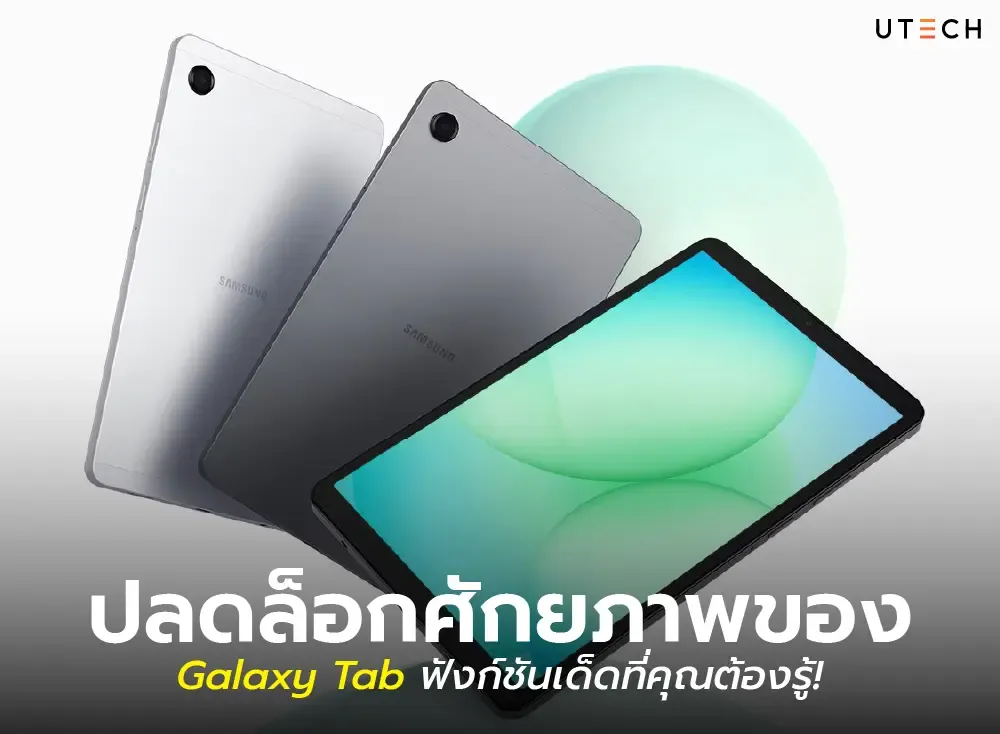
ปลดล็อกศักยภาพของ Galaxy Tab ฟังก์ชันเด็ดที่คุณต้องรู้!
คุณเป็นเจ้าของ Galaxy Tab แต่ยังไม่แน่ใจว่าได้ใช้ประโยชน์จากมันอย่างเต็มที่แล้วหรือยัง? แท็บเล็ตคู่ใจเครื่องนี้ไม่ได้มีไว้แค่ดูหนังหรือท่องเว็บเท่านั้น แต่ยังมาพร้อมกับฟังก์ชันและฟีเจอร์ล้ำๆ อีกมากมายที่ช่วยให้ชีวิตการทำงาน การเรียน และความบันเทิงของคุณง่ายและมีประสิทธิภาพมากขึ้น บทความนี้จะพาคุณไปสำรวจฟังก์ชันลับและฟีเจอร์เด็ดของ Samsung Tab ที่จะเปลี่ยนมุมมองการใช้งานของคุณไปตลอดกาล!
การทำงานแบบ Multi-Tasking บน Galaxy Tab
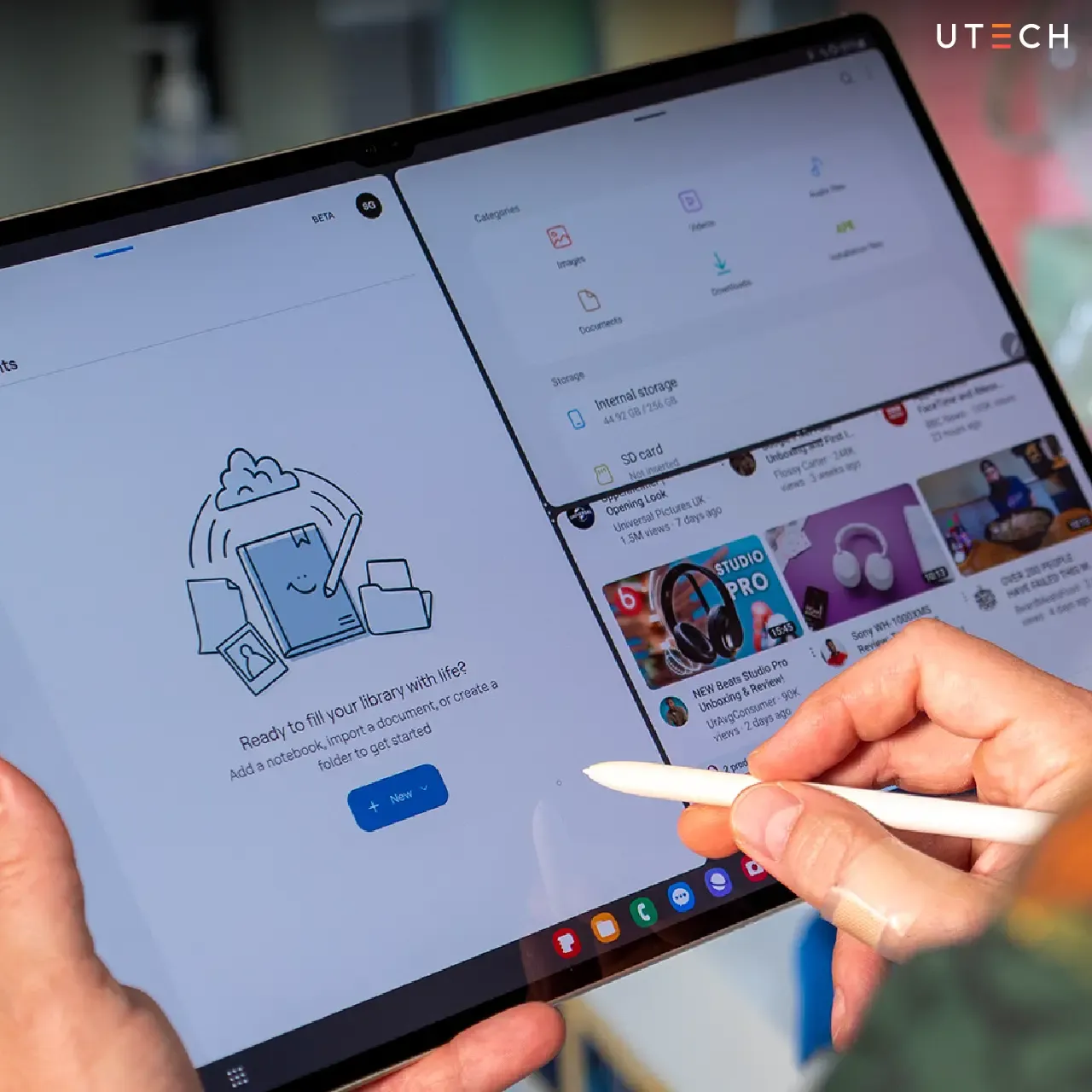
ในยุคที่การทำงานหลายอย่างพร้อมกัน (Multitasking) กลายเป็นส่วนสำคัญในชีวิตประจำวัน Galaxy Tab ได้รับการออกแบบมาเพื่อตอบโจทย์นี้อย่างมีประสิทธิภาพ ด้วยฟีเจอร์ที่ช่วยให้ผู้ใช้สามารถจัดการหลายแอปพลิเคชันได้ในเวลาเดียวกัน โดยไม่ต้องสลับหน้าจอไปมาให้เสียเวลา
1. Multi-Active Window (มุมมองแบบแบ่งหน้าจอ)
ฟีเจอร์นี้เป็นหัวใจหลักของการทำ Multitasking บน Galaxy Tab ช่วยให้คุณสามารถเปิดและใช้งานแอปพลิเคชันได้สองหรือสามแอปพร้อมกันบนหน้าจอเดียว เหมาะสำหรับงานที่ต้องเปรียบเทียบข้อมูล, คัดลอก-วางข้อความ, หรืออ้างอิงข้อมูลจากแหล่งต่างๆ ในขณะที่ทำงานหลัก
- หลักการทำงาน: ระบบจะแบ่งหน้าจอออกเป็นส่วนๆ แต่ละส่วนจะแสดงผลแอปพลิเคชันหนึ่งอย่างอิสระ ผู้ใช้สามารถปรับขนาดของแต่ละส่วนได้ตามความต้องการ โดยการลากเส้นแบ่งตรงกลาง
- การใช้งาน:
- เปิดในมุมมองแบบแบ่งหน้าจอ (Split Screen): เปิดแอปพลิเคชันแรก จากนั้นแตะที่ไอคอนแอป (ไอคอนกลมๆ) ที่แถบด้านบนของหน้าจอ แล้วเลือก "เปิดในมุมมองแบบแบ่งหน้าจอ" หลังจากนั้นเลือกแอปที่สองที่ต้องการเปิดคู่กัน
- การเพิ่มแอปที่สาม: หากต้องการเปิดแอปที่สาม สามารถทำได้โดยการลากไอคอนแอปจาก Edge Panel หรือจากแถบ Taskbar ไปวางบนพื้นที่ว่างของหน้าจอ
2. Pop-up View (มุมมองแบบป๊อปอัพ)
ฟีเจอร์นี้ช่วยให้ผู้ใช้สามารถเปิดแอปพลิเคชันเป็นหน้าต่างลอยอยู่บนหน้าจอได้ เหมาะสำหรับแอปพลิเคชันขนาดเล็กที่ใช้ชั่วคราว เช่น เครื่องคิดเลข, แอปแชท, หรือเครื่องเล่นวิดีโอ ที่ไม่จำเป็นต้องใช้พื้นที่หน้าจอเต็ม
- หลักการทำงาน: แอปพลิเคชันจะถูกย่อขนาดเป็นหน้าต่างที่สามารถลาก ย่อ-ขยาย และปรับความโปร่งใสได้ ผู้ใช้สามารถวางหน้าต่างนี้ซ้อนทับแอปพลิเคชันหลักที่กำลังใช้งานอยู่ได้
- การใช้งาน:
- เปิดในมุมมองแบบป๊อปอัพ (Pop-up View): ทำตามขั้นตอนเดียวกับการเปิดมุมมองแบบแบ่งหน้าจอ แต่เลือก "เปิดในมุมมองแบบป๊อปอัพ" แทน
- การย่อ-ขยาย: แตะที่ขอบหน้าต่างเพื่อปรับขนาด หรือแตะที่ไอคอนด้านบนของหน้าต่างเพื่อย่อให้เป็นไอคอนกลมๆ หรือเปลี่ยนเป็นมุมมองเต็มหน้าจอ
3. Edge Panel (แผงข้าง)
Edge Panel ทำหน้าที่เป็นแถบเครื่องมือลัดที่ซ่อนอยู่ด้านข้างของหน้าจอ ทำให้ผู้ใช้สามารถเข้าถึงแอปพลิเคชันที่ใช้บ่อยได้อย่างรวดเร็วและเปิดใช้งานฟังก์ชัน Multitasking ได้ง่ายขึ้น
- หลักการทำงาน: Edge Panel สามารถตั้งค่าให้แสดงแอปพลิเคชันหรือการตั้งค่าลัดที่ผู้ใช้ต้องการได้ โดยสามารถเลื่อนออกมาจากขอบหน้าจอ ด้วยการปัดนิ้ว
- การใช้งาน:
- การเปิดแอปพลิเคชัน: ผู้ใช้สามารถลากไอคอนแอปจาก Edge Panel มาวางบนหน้าจอเพื่อเปิดในมุมมองแบบแบ่งหน้าจอหรือป๊อปอัพได้ทันที
- การสร้างคู่แอป (App Pair): สามารถจับคู่แอปพลิเคชันสองแอปที่ใช้บ่อยร่วมกัน เช่น Word และ Chrome, และบันทึกไว้ใน Edge Panel เพื่อให้สามารถเปิดใช้งานพร้อมกันได้ในคลิกเดียว
S Pen ปากกาสไตลัสอัจฉริยะบน Galaxy Tab
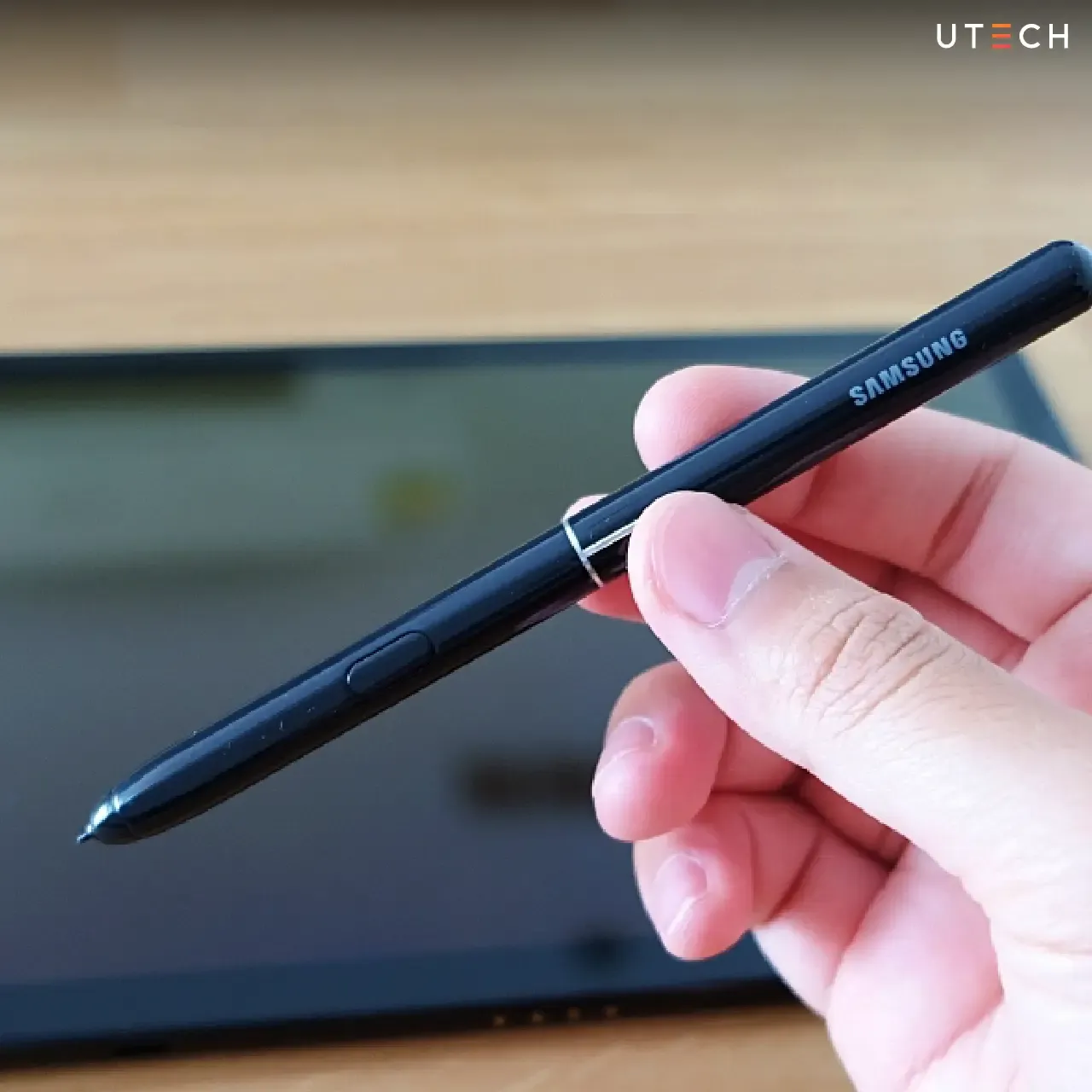
สำหรับผู้ใช้ Galaxy Tab, S Pen คืออุปกรณ์เสริมที่มากกว่าแค่ปากกาสำหรับจิ้มหน้าจอ แต่เป็นเครื่องมืออัจฉริยะที่ช่วยเพิ่มประสิทธิภาพและมอบประสบการณ์การใช้งานที่เหนือกว่า นี่คือข้อมูลเชิงลึกเกี่ยวกับฟังก์ชันสำคัญของ S Pen ที่จะช่วยให้คุณใช้งานได้อย่างเต็มที่
1. การจดบันทึกแบบเร่งด่วน (Screen-off Memo)
ฟีเจอร์นี้ช่วยให้คุณสามารถจดบันทึกไอเดียหรือข้อมูลสำคัญได้อย่างรวดเร็วในทันทีโดยไม่ต้องปลดล็อกหน้าจอ
- หลักการทำงาน: เมื่อหน้าจอดับอยู่ เพียงแค่ถอด S Pen ออกจากช่องเก็บ คุณจะสามารถเขียนหรือวาดบนหน้าจอสีดำได้ทันที บันทึกที่เขียนจะถูกบันทึกไว้ในแอปพลิเคชัน Samsung Notes โดยอัตโนมัติเมื่อคุณเก็บ S Pen กลับเข้าที่
- ประโยชน์: เหมาะสำหรับการจดเบอร์โทรศัพท์, ที่อยู่, หรือรายการซื้อของแบบฉับพลัน
2. การแปลงลายมือเป็นข้อความ (Text Conversion)
ฟีเจอร์นี้ช่วยแปลงลายมือที่คุณเขียนด้วย S Pen ให้กลายเป็นตัวอักษรพิมพ์ที่สามารถแก้ไขหรือคัดลอกได้
- หลักการทำงาน: ระบบจะใช้ปัญญาประดิษฐ์เพื่อวิเคราะห์ลายมือของคุณและแปลงเป็นข้อความพิมพ์ที่แม่นยำ คุณสามารถเขียนลงในช่องข้อความใดๆ เช่น ในแอปพลิเคชัน Notes หรือเบราว์เซอร์ และระบบจะแปลงให้โดยอัตโนมัติ
- ประโยชน์: ช่วยให้การจดบันทึกหรือการพิมพ์ข้อมูลรวดเร็วขึ้นสำหรับผู้ที่ถนัดการเขียนมากกว่าการพิมพ์
3. คำสั่งทางอากาศ (Air Actions)
S Pen รุ่นใหม่มาพร้อมกับ Bluetooth ทำให้สามารถใช้เป็นรีโมตคอนโทรลแบบไร้สายได้ โดยผู้ใช้สามารถควบคุมแอปพลิเคชันต่างๆ ด้วยท่าทางการเคลื่อนไหวของปากกาในอากาศ
- หลักการทำงาน: ผู้ใช้สามารถตั้งค่าท่าทางต่างๆ สำหรับแต่ละแอปพลิเคชันได้ เช่น การกดปุ่ม S Pen ค้างไว้แล้วโบกขึ้นลงเพื่อเพิ่ม/ลดระดับเสียง, โบกไปทางซ้าย/ขวาเพื่อเปลี่ยนรูปภาพหรือสไลด์, หรือหมุนปากกาเพื่อซูมเข้า/ออก
- ประโยชน์: ช่วยให้การนำเสนองาน, การถ่ายภาพแบบเซลฟี่, หรือการควบคุมมีเดียทำได้จากระยะไกลโดยไม่ต้องสัมผัสหน้าจอ
4. คำสั่งจากปากกา (Air Command)
ฟีเจอร์นี้เป็นเมนูลัดที่ช่วยให้คุณเข้าถึงฟังก์ชันสำคัญของ S Pen ได้อย่างรวดเร็ว
- หลักการทำงาน: เพียงแค่กดปุ่มบน S Pen ค้างไว้แล้วจ่อไปที่หน้าจอ จะมีหน้าต่างเล็กๆ ปรากฏขึ้นมาพร้อมตัวเลือกต่างๆ เช่น
- สร้างบันทึก: เปิดหน้าจอเปล่าสำหรับจดบันทึกใหม่
- ดูบันทึกทั้งหมด: เปิดแอปพลิเคชัน Samsung Notes
- Smart Select: จับภาพหน้าจอในรูปแบบที่ต้องการ เช่น สี่เหลี่ยม, วงกลม หรือแม้แต่บันทึกภาพเคลื่อนไหวแบบ GIF
- Live Message: สร้างข้อความภาพเคลื่อนไหวที่เขียนด้วยลายมือของคุณ
- Screen Write: บันทึกภาพหน้าจอพร้อมกับสามารถเขียนหรือวาดลงบนภาพนั้นได้ทันที
การใช้ S Pen อย่างเต็มศักยภาพจะช่วยเปลี่ยนวิธีการทำงานและการสร้างสรรค์ของคุณบน Samsung Tab ให้มีประสิทธิภาพและสะดวกสบายยิ่งขึ้นกว่าเดิม
Samsung Notes แอปพลิเคชันจดบันทึกที่ทรงพลัง
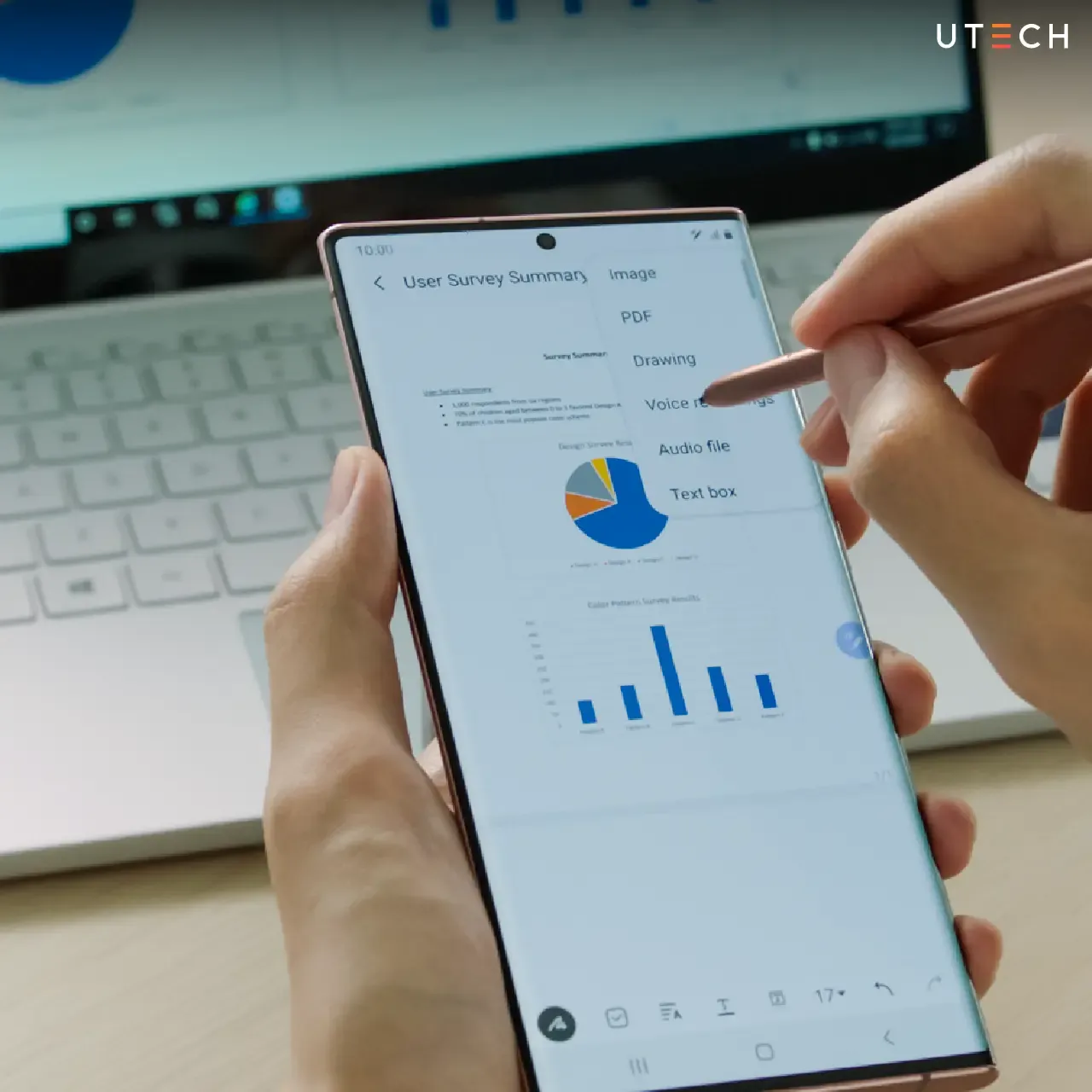
Samsung Notes เป็นแอปพลิเคชันจดบันทึกที่ติดตั้งมาพร้อมกับ Samsung Tab ซึ่งถูกพัฒนาให้เป็นมากกว่าแค่สมุดโน้ตดิจิทัล แต่เป็นเครื่องมือที่มีความสามารถหลากหลายที่ช่วยให้การเรียนและการทำงานของคุณมีประสิทธิภาพมากยิ่งขึ้น
1. ความสามารถในการเขียนและวาดที่เหนือกว่า
Samsung Notes ทำงานร่วมกับ S Pen ได้อย่างลงตัว มอบประสบการณ์การเขียนที่ใกล้เคียงกับการใช้ปากกาจริงบนกระดาษ ด้วยความหน่วงที่ต่ำมาก (ultra-low latency) คุณสามารถจดบันทึก, วาดภาพ, หรือสเก็ตช์ไอเดียได้อย่างลื่นไหล
- ลายเส้นและหัวปากกาที่หลากหลาย: มีหัวปากกา, สี, และความหนาของเส้นให้เลือกมากมาย ทำให้คุณสามารถสร้างสรรค์โน้ตที่มีความสวยงามและเป็นระเบียบได้ตามต้องการ
- การแปลงลายมือเป็นข้อความ (Text Conversion): ฟีเจอร์นี้ช่วยแปลงลายมือที่คุณเขียนให้เป็นตัวอักษรพิมพ์ที่สามารถค้นหาและแก้ไขได้ง่ายขึ้น
2. การจัดการและจัดระเบียบที่ง่ายดาย
Samsung Notes มีเครื่องมือที่ช่วยให้คุณจัดระเบียบโน้ตจำนวนมากได้อย่างเป็นระบบ
- การสร้างสมุดโน้ตและโฟลเดอร์: คุณสามารถจัดกลุ่มโน้ตตามหัวข้อ, โปรเจกต์, หรือชั้นเรียน เพื่อให้ง่ายต่อการค้นหาและเข้าถึง
- การติดแท็ก (Tagging): สามารถติดแท็กคำสำคัญให้กับโน้ตเพื่อการค้นหาที่รวดเร็ว แม้จะมีโน้ตเป็นร้อยๆ หน้า
3. ฟีเจอร์ที่ช่วยเพิ่มประสิทธิภาพในการเรียนและการประชุม
- การซิงค์เสียง (Audio Sync): หนึ่งในฟีเจอร์ที่โดดเด่นที่สุด! คุณสามารถบันทึกเสียงบรรยายไปพร้อมๆ กับการจดโน้ต เมื่อเปิดฟังเสียงบันทึก ระบบจะแสดงเนื้อหาที่คุณจดในเวลาที่พูดขึ้นมาโดยอัตโนมัติ ทำให้คุณสามารถทบทวนบทเรียนหรือการประชุมได้อย่างแม่นยำ
- การนำเข้าไฟล์ (Import Files): สามารถนำเข้าไฟล์ PDF, รูปภาพ, หรือไฟล์จาก Microsoft Office เข้ามาในโน้ตได้โดยตรง ทำให้คุณสามารถเขียนหรือทำเครื่องหมายบนเอกสารเหล่านั้นได้อย่างสะดวก
4. การทำงานร่วมกันและการแบ่งปัน
Samsung Notes รองรับการทำงานร่วมกันกับอุปกรณ์อื่นๆ ใน Ecosystem ของ Samsung ทำให้คุณสามารถเข้าถึงโน้ตของคุณได้จากทั้งสมาร์ทโฟน, แท็บเล็ต, และคอมพิวเตอร์ที่เชื่อมต่อด้วย Samsung Account เดียวกัน
ฟังก์ชันเพื่อความบันเทิงบน Galaxy Tab
Samsung Tab ไม่ได้เป็นเพียงอุปกรณ์สำหรับการทำงานและการเรียนเท่านั้น แต่ยังเป็นศูนย์รวมความบันเทิงแบบพกพาที่ครบครัน ด้วยเทคโนโลยีหน้าจอและระบบเสียงที่ล้ำสมัย ทำให้คุณสามารถเพลิดเพลินกับภาพยนตร์, เพลง, และเกมได้อย่างเต็มอิ่ม
1. ประสบการณ์ภาพยนตร์และวิดีโอระดับโรงภาพยนตร์
Samsung Tab หลายรุ่นมาพร้อมกับหน้าจอ Dynamic AMOLED 2X ที่ให้สีสันสดใสสมจริง ความลึกของสีดำที่สมบูรณ์แบบ และความสว่างที่สูงถึง 1600 nits ทำให้คุณสามารถรับชมภาพยนตร์และซีรีส์เรื่องโปรดได้อย่างคมชัดแม้ในที่ที่มีแสงจ้า นอกจากนี้ อัตรารีเฟรชหน้าจอที่สูงถึง 120Hz ยังช่วยให้การเคลื่อนไหวของภาพในฉากแอคชั่นลื่นไหลไม่มีสะดุด
2. ระบบเสียงที่สมจริง
เพื่อเสริมประสบการณ์การรับชมให้สมบูรณ์แบบ Samsung Tab ยังมาพร้อมกับลำโพงแบบ Quad Speaker (ลำโพง 4 ตัว) ที่ปรับจูนโดย AKG และรองรับเทคโนโลยีเสียง Dolby Atmos ทำให้เสียงรอบทิศทางมีความสมจริงและมีมิติ ไม่ว่าจะเป็นเสียงระเบิดในภาพยนตร์แอคชั่น หรือเสียงดนตรีประกอบที่ไพเราะ ก็จะทำให้คุณรู้สึกเหมือนอยู่ในเหตุการณ์นั้นๆ
3. ประสิทธิภาพการเล่นเกมขั้นสูง
สำหรับคอเกม Samsung Tab ได้รับการออกแบบมาเพื่อรองรับเกมกราฟิกระดับสูงได้อย่างไม่มีปัญหา ด้วยชิปเซ็ตประมวลผลอันทรงพลัง เช่น MediaTek Dimensity รุ่นใหม่ และ Qualcomm Snapdragon ที่ทำให้การเล่นเกมเป็นไปอย่างราบรื่น ภาพกราฟิกสวยงาม และยังมีฟีเจอร์ที่ช่วยเสริมประสบการณ์การเล่นเกมโดยเฉพาะ เช่น:
- Game Booster: เครื่องมือช่วยจัดการประสิทธิภาพของตัวเครื่องระหว่างเล่นเกม ช่วยบล็อกการแจ้งเตือนและปิดแอปที่ทำงานอยู่เบื้องหลังเพื่อเพิ่มประสิทธิภาพสูงสุด
- ระบบระบายความร้อนที่เหมาะสม: ออกแบบมาเพื่อลดความร้อนสะสม ทำให้คุณสามารถเล่นเกมได้นานขึ้นโดยไม่กระทบต่อประสิทธิภาพ
4. การเชื่อมต่อที่รวดเร็ว
ไม่ว่าจะเป็นการสตรีมภาพยนตร์ระดับ 4K หรือการเล่นเกมออนไลน์ Samsung Tab รองรับการเชื่อมต่อ Wi-Fi 6E และ 5G ทำให้มั่นใจได้ว่าการดาวน์โหลดและสตรีมมิ่งจะเป็นไปอย่างรวดเร็วและไม่มีสะดุด ช่วยให้คุณเพลิดเพลินกับความบันเทิงได้อย่างเต็มที่ทุกที่ทุกเวลา
Samsung DeX เปลี่ยน Galaxy Tab ให้เป็นคอมพิวเตอร์
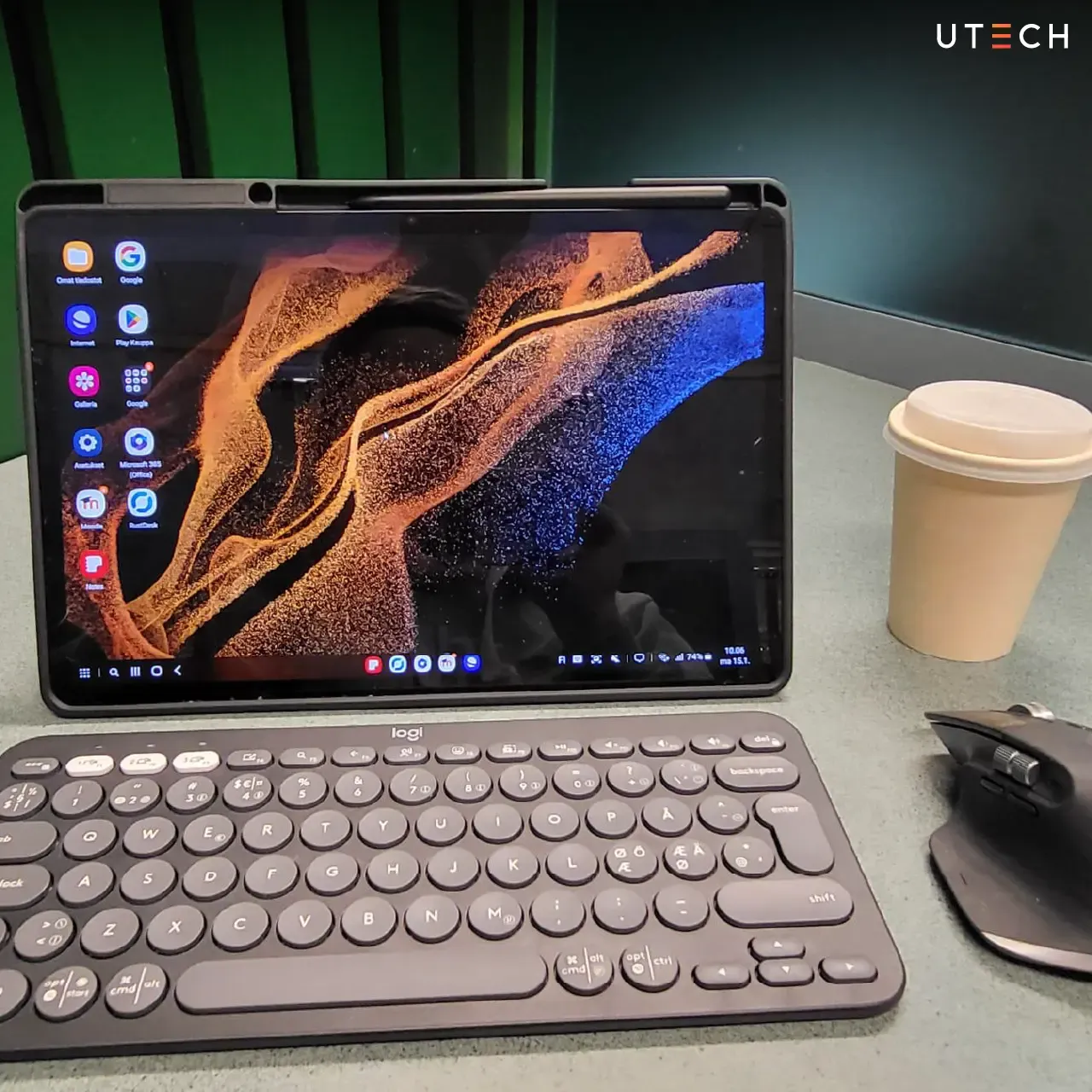
Samsung DeX (Desktop Experience) คือหนึ่งในฟังก์ชันที่โดดเด่นที่สุดของ Samsung Tab ซึ่งช่วยเปลี่ยนอินเทอร์เฟซของแท็บเล็ตให้กลายเป็นหน้าจอเดสก์ท็อปที่คุ้นเคยเหมือนกับคอมพิวเตอร์พีซี ทำให้คุณสามารถทำงานได้อย่างมีประสิทธิภาพมากขึ้นด้วยเมาส์และคีย์บอร์ด
1. หลักการทำงานของ Samsung DeX
DeX จะปรับเปลี่ยนรูปแบบการแสดงผลของหน้าจอจากหน้าตาของแท็บเล็ตไปเป็นรูปแบบคล้ายกับระบบปฏิบัติการคอมพิวเตอร์ โดยจะมีปุ่ม Start Menu, แถบ Taskbar, และหน้าต่างแอปพลิเคชันที่สามารถเปิดพร้อมกันได้หลายหน้าต่าง และสามารถย่อ-ขยาย หรือจัดเรียงได้ตามต้องการ
2. วิธีการใช้งาน Samsung DeX
- บนหน้าจอ Galaxy Tab: คุณสามารถเปิดโหมด DeX ได้โดยตรงบนตัวแท็บเล็ต โดยการปัดหน้าจอลงมาจากด้านบนเพื่อเปิดแถบแจ้งเตือน จากนั้นมองหาและแตะที่ไอคอน DeX แค่นี้หน้าจอของคุณก็จะเปลี่ยนเป็นโหมดเดสก์ท็อปทันที
- การเชื่อมต่อกับจอภาพภายนอก: เพื่อประสบการณ์การทำงานที่สมบูรณ์แบบที่สุด คุณสามารถเชื่อมต่อ Samsung Tab กับจอภาพภายนอกได้ผ่านพอร์ต USB-C หรือแบบไร้สาย การเชื่อมต่อนี้จะทำให้หน้าจอแท็บเล็ตกลายเป็น Trackpad (แผ่นสัมผัส) หรือใช้งานเป็นปากกาสำหรับจอที่สองได้
3. ประโยชน์และฟังก์ชันสำคัญ
- Multitasking ที่มีประสิทธิภาพ: ในโหมด DeX คุณสามารถเปิดแอปพลิเคชันได้หลายหน้าต่างพร้อมกัน และทำงานข้ามแอปพลิเคชันได้อย่างราบรื่น เช่น เปิดโปรแกรม Microsoft Word, Excel, และเบราว์เซอร์พร้อมกันเพื่อทำงานในโปรเจกต์เดียว
- รองรับอุปกรณ์เสริม: DeX สามารถเชื่อมต่อกับคีย์บอร์ดและเมาส์ไร้สายผ่าน Bluetooth ได้อย่างง่ายดาย ทำให้การพิมพ์งาน, การนำเสนอ, หรือการจัดการไฟล์เป็นไปอย่างรวดเร็วและแม่นยำยิ่งขึ้น
- การทำงานที่ยืดหยุ่น: DeX ช่วยให้คุณสามารถทำงานได้ทุกที่ ไม่ว่าจะที่บ้าน, ที่ทำงาน, หรือร้านกาแฟ เพียงแค่มีหน้าจอและอุปกรณ์เสริมที่พร้อมใช้งาน คุณก็สามารถเปลี่ยน Galaxy Tab ให้เป็นสถานีทำงานแบบพกพาได้ทันที
Samsung DeX จึงเป็นฟีเจอร์ที่ช่วยขยายขีดความสามารถของ Galaxy Tab ให้เป็นมากกว่าแท็บเล็ตทั่วไป และเป็นอีกหนึ่งตัวเลือกที่น่าสนใจสำหรับผู้ที่ต้องการความคล่องตัวในการทำงาน
สรุป
Galaxy Tab ไม่ได้มีดีแค่จอใหญ่หรือแบตอึดเท่านั้น แต่ยังเต็มไปด้วยฟังก์ชันอันหลากหลายที่ช่วยยกระดับประสบการณ์การใช้งานของคุณให้สูงขึ้นอีกขั้น ด้วยความสามารถพิเศษในการทำงานแบบมัลติทาสก์ที่ช่วยให้คุณทำงานได้เหมือนคอมพิวเตอร์อย่างแท้จริง คุณสามารถจัดการเอกสาร ตารางข้อมูล และการนำเสนองานได้อย่างมีประสิทธิภาพ นอกจากนี้ ยังเปิดโอกาสให้คุณสร้างสรรค์ผลงานศิลปะและงานออกแบบที่มีความละเอียดสูงด้วย S Pen ที่ตอบสนองแม่นยำราวกับใช้ปากกาจริง การเชื่อมต่อกับอุปกรณ์ Galaxy อื่น ๆ เป็นไปอย่างไร้รอยต่อและง่ายดายผ่าน Ecosystem ของซัมซุง ทำให้การแชร์ไฟล์และการใช้งานร่วมกันระหว่างอุปกรณ์เป็นเรื่องง่าย