- หน้าแรก >>
- รีวิวเทคโนโลยี
- ล่าสุด
คีย์บอร์ด Ergonomic คืออะไร? สำคัญแค่ไหน? แนะนำ 6 รุ่นตามงบ!
by Utech 1089 Views
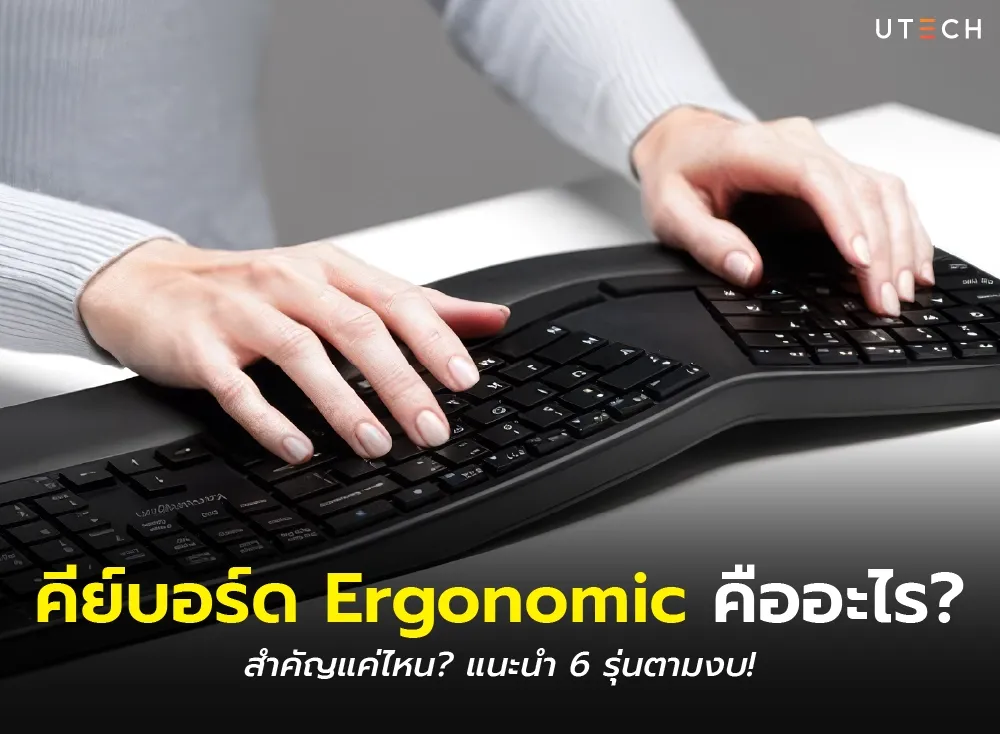
คีย์บอร์ด Ergonomic คืออะไร? สำคัญแค่ไหน? แนะนำ 6 รุ่นตามงบ!
ชีวิตประจำวันของคนส่วนใหญ่ในยุคดิจิทัลนี้ผูกติดอยู่กับหน้าจอคอมพิวเตอร์อย่างแยกไม่ออก โดยเฉพาะอย่างยิ่งบรรดามนุษย์ออฟฟิศที่ต้องประทับนั่งหน้าจอและใช้นิ้วกดคีย์บอร์ดพิมพ์ต่อเนื่องเป็นเวลานานหลายชั่วโมงต่อวัน บางคนอาจพิมพ์มากถึง 6-8 ชั่วโมงต่อวันโดยไม่ได้พักอย่างเหมาะสม ปัญหาด้านสุขภาพที่มักค่อยๆ สะสมและตามมาอย่างหลีกเลี่ยงไม่ได้คือ อาการปวดระบมที่ข้อมือ ปวดเกร็งที่ไหล่และคอ และอาการอื่นๆ อีกมากมายที่สัมพันธ์โดยตรงกับท่าทางการพิมพ์ที่ไม่ถูกต้องตามหลักสรีรศาสตร์
คีย์บอร์ด Ergonomic จึงได้รับการออกแบบและพัฒนาขึ้นมาโดยเฉพาะเพื่อแก้ไขปัญหาเหล่านี้อย่างตรงจุด ด้วยแนวคิดที่ว่าอุปกรณ์ควรปรับตัวเข้าหาร่างกายมนุษย์ ไม่ใช่ให้มนุษย์ต้องฝืนธรรมชาติเพื่อเข้าหาอุปกรณ์ บทความนี้ จะเปิดเผยว่าทำไมคีย์บอร์ด Ergonomic จึงไม่ใช่เพียงอุปกรณ์เสริม แต่เป็นสิ่งจำเป็นสำหรับผู้ที่ต้องใช้คอมพิวเตอร์เป็นเวลานาน พร้อมแนะนำรุ่นยอดนิยมที่ตอบโจทย์ทั้งด้านฟังก์ชันและงบประมาณของคุณ
คีย์บอร์ด Ergonomic คืออะไร?
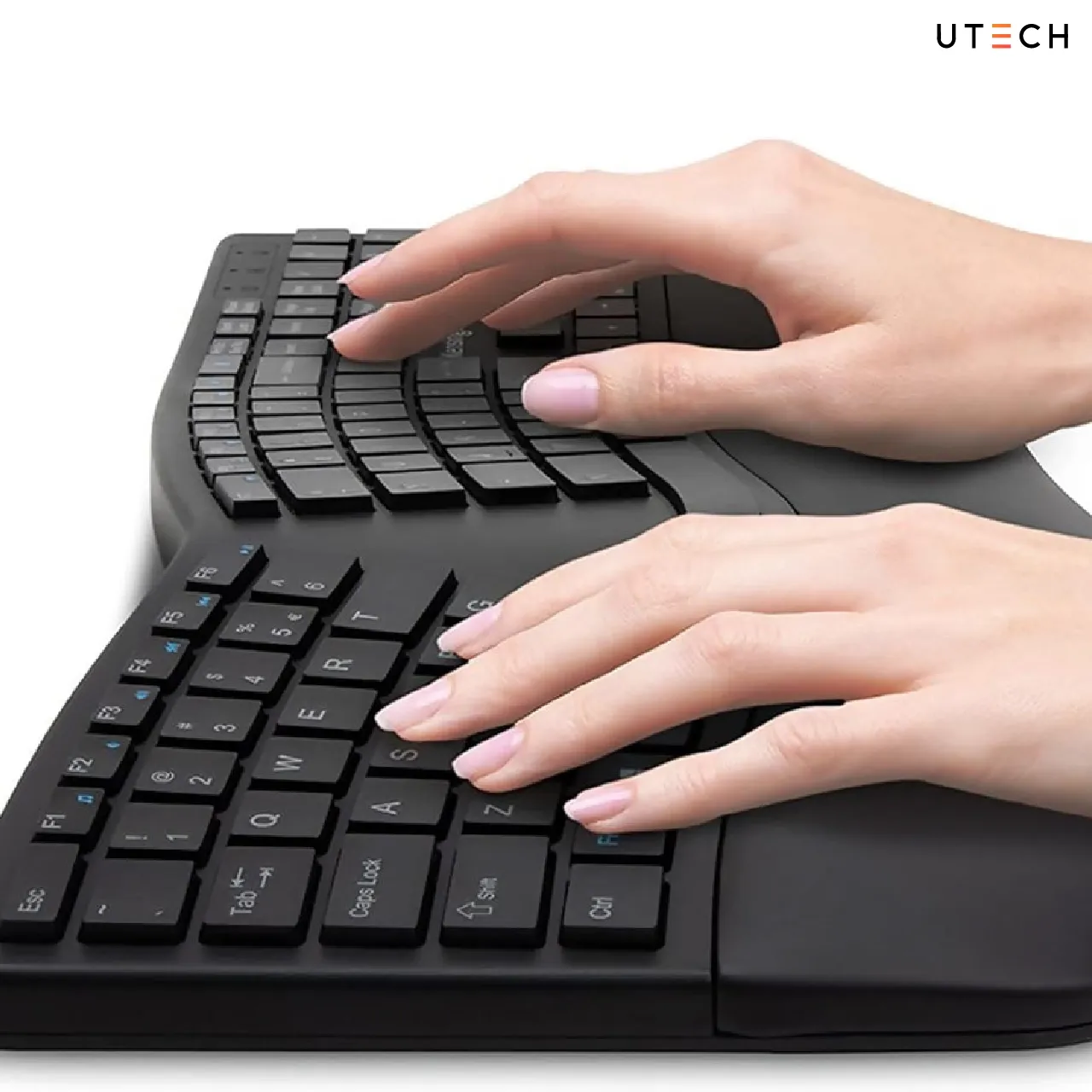
คีย์บอร์ด Ergonomic คือคีย์บอร์ดที่ออกแบบตามหลักสรีรศาสตร์ เพื่อให้ ข้อมือ–แขน–ไหล่ อยู่ในตำแหน่งที่เป็นธรรมชาติ ลดการบิดข้อมือเข้าหากัน (ulnar deviation) ลดกดข้อมือเชิดขึ้น (wrist extension) และลดหมุนท่อนแขนคว่ำลงตลอดเวลา (forearm pronation) ที่มักทำให้ปวดเมื่อยหรือเกิดอาการ RSI/Carpal Tunnel เมื่อพิมพ์ต่อเนื่องนานๆ หลักการสำคัญคือทำให้มือไม่ต้องฝืนท่ากับแป้นพิมพ์แบนๆ แบบเดิมๆ ผ่านองค์ประกอบอย่าง แป้นเว้า/โค้ง (wave/curved), แยกซ้าย–ขวา (split), ตั้งหลังคาหรือ Tenting และ พนักรองข้อมือ เพื่อลดแรงกดจุดเดิมซ้ำๆ (รุ่นไฮเอนด์อย่าง Glove80 อธิบายไว้ชัดเจนเรื่องการแยกครึ่ง ปรับเอียง และทรงเว้าเพื่อลดแรงกดบริเวณนิ้ว/นิ้วโป้งโดยตรง)
- ตัวอย่างผลทดสอบจาก Logitech ระบุว่าแป้นรองข้อมือของ ERGO K860 ช่วยเพิ่มการรองรับข้อมือได้ราว 54% และลดการงอข้อมือได้ราว 25% เมื่อเทียบคีย์บอร์ดมาตรฐาน ซึ่งสะท้อนแนวคิด “ลดแรงกด–พยุงองศา” ของคีย์บอร์ดเออร์โกจริงจัง. Logitech+1
ทำไม คีย์บอร์ด Ergonomic ถึงสำคัญกับคนทำงานหน้าคอม
- ป้องกัน/บรรเทาอาการเจ็บเรื้อรัง: โครงสร้างแยก–โค้ง–ตั้งเอียง ช่วยลดแรงบิดและแรงกดที่ข้อมือและปลายแขน ต้นเหตุนิยมของ RSI/Carpal Tunnel.
- ท่าทางดีขึ้น อึดขึ้น: เมื่อมือ–แขนอยู่ในตำแหน่งธรรมชาติ กล้ามเนื้อเกร็งน้อยลง พิมพ์ได้นานขึ้น สมาธิดีขึ้น โดยไม่ต้องพักถี่ๆ. (สอดคล้องกับแนวทางเออร์โกของ Logitech และ Kinesis ที่เน้นท่าทางเป็นกลาง และรองรับข้อมือ)
- คุ้มในระยะยาว: ค่ารักษาอาการปวดข้อมือ–เส้นเอ็นมักสูงและกินเวลา การลงทุนเปลี่ยนอุปกรณ์ที่ถูกสรีระคือ “ประกันสุขภาพการทำงาน” ที่เห็นผลจริงจังในชีวิตประจำวัน
วิธีเลือก คีย์บอร์ด Ergonomic ให้เหมาะสมกับการใช้งานและสรีระของคุณ
- ถ้าอยากเริ่มลองแบบไม่ช็อกงบ Wave/Curved + พนักรองข้อมือ เป็นตัวเลือกเริ่มต้นที่สมดุลทั้งราคาและประโยชน์ด้านสรีระ คีย์บอร์ดทรงคลื่นช่วยให้มือวางในตำแหน่งที่เป็นธรรมชาติมากขึ้น ส่วนพนักรองข้อมือช่วยกระจายแรงกด ลดความเมื่อยล้าเมื่อพิมพ์นาน
- ถ้าทำงานพิมพ์ทั้งวัน Split + พนักรองข้อมือหนา + ปรับองศาได้ เหมาะสำหรับผู้ที่พิมพ์งานต่อเนื่องเป็นเวลานาน การแยกซ้าย-ขวาช่วยลดการบิดข้อมือเข้าหากัน พนักรองข้อมือหนาเพิ่มความสบายในการวางมือ และความสามารถปรับองศาช่วยให้คุณหาตำแหน่งที่เหมาะกับสรีระได้อย่างลงตัว
- ถ้าต้องการสุดทางเออร์โกและปรับแต่งลึก Columnar/Contoured + Tenting + เฟิร์มแวร์ปรับคีย์ (QMK/ZMK) นี่คือขั้นสูงสุดของคีย์บอร์ด Ergonomic ที่จัดวางปุ่มเป็นคอลัมน์ตามความยาวของนิ้วแต่ละนิ้ว (Columnar) มีรูปทรงโค้งเว้าตามธรรมชาติของมือ (Contoured) การตั้งเอียงแบบเต็นท์ (Tenting) ลดการหมุนคว่ำท่อนแขน และยังปรับแต่งฟังก์ชันแต่ละปุ่มได้ละเอียดด้วยเฟิร์มแวร์เปิด ตอบโจทย์การใช้งานเฉพาะทางและความต้องการส่วนบุคคลได้อย่างลงตัว
6 รุ่นแนะนำ แบ่ง 3 ช่วงราคา (2 รุ่น/ช่วง)
ช่วงงบประหยัด (เหมาะกับเริ่มต้นลองเออร์โก)
1) Logitech Wave Keys — Wave/Curved + พักข้อมือในตัว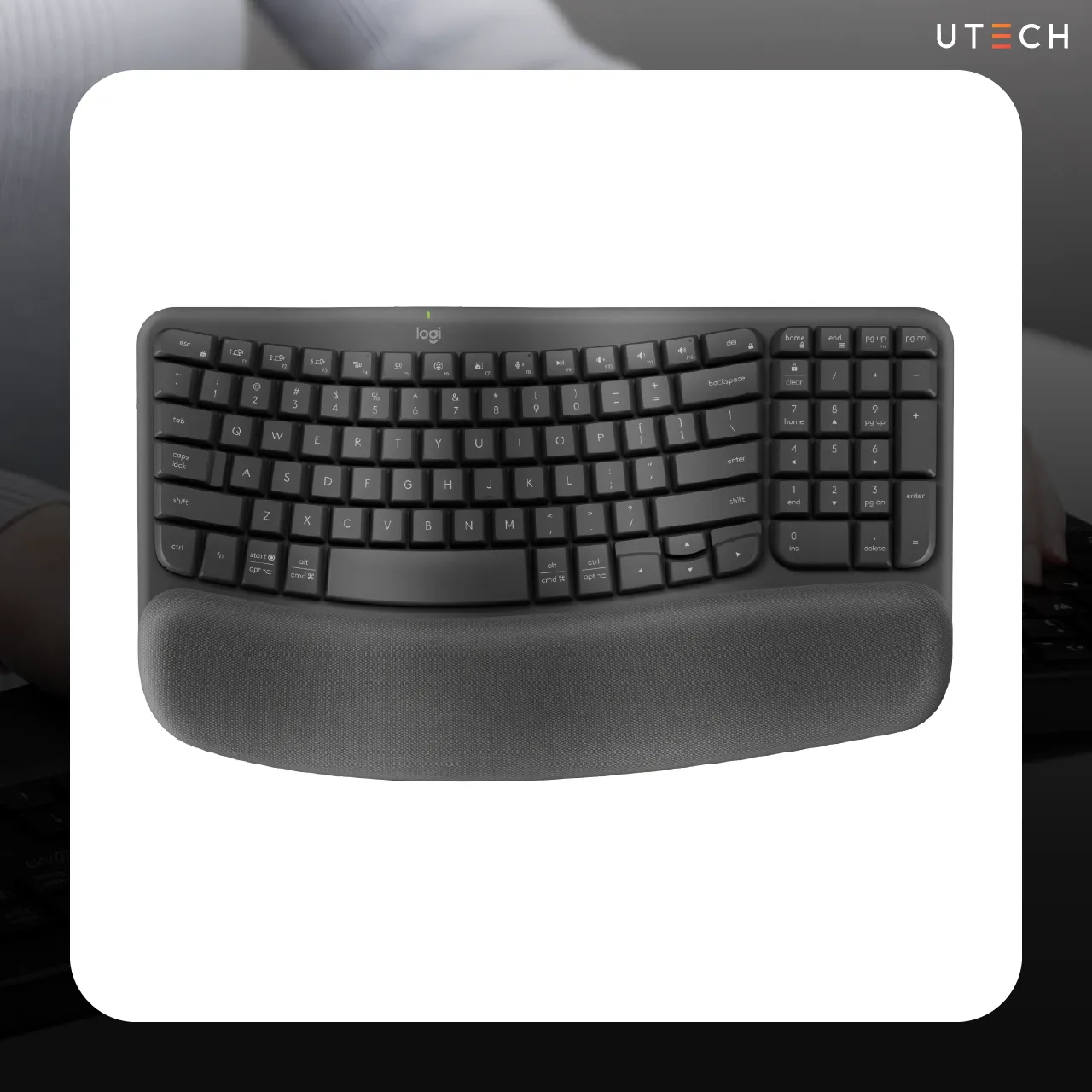
ภาพรวม: คีย์บอร์ดทรง “เวฟ” วางมือ–ข้อมือ–ท่อนแขนในแนวที่เป็นธรรมชาติขึ้น พร้อมพนักรองข้อมือเมมโมรีโฟมในตัว ตั้งใจออกแบบมา “พิมพ์สบายทั้งวัน” และใช้งานได้หลายอุปกรณ์ (Bluetooth / Logi Bolt ขึ้นกับรุ่น)
จุดเด่น:
- ทรงเวฟช่วยลดแรงบิด–แรงกดเมื่อเทียบคีย์บอร์ดแบน
- พนักรองข้อมือหนานุ่ม ช่วยกระจายแรง
- ติดตั้ง–ใช้งานง่าย และรองรับปรับชอร์ตคัตผ่านแอป Logi Options+ ได้สะดวก (รองรับ Mac/Windows)
ข้อสังเกต: ไม่ใช่ Mechanical และโดยทั่วไปไม่มีไฟส่องสวิชต์
เหมาะกับใคร: คนทำงานทั่วไปที่อยากเริ่ม “ทางสายสบาย” โดยไม่ต้องเรียนรู้เลย์เอาต์ใหม่มาก
2) Delux GM902 — Split งบประหยัด พร้อมพักข้อมือ
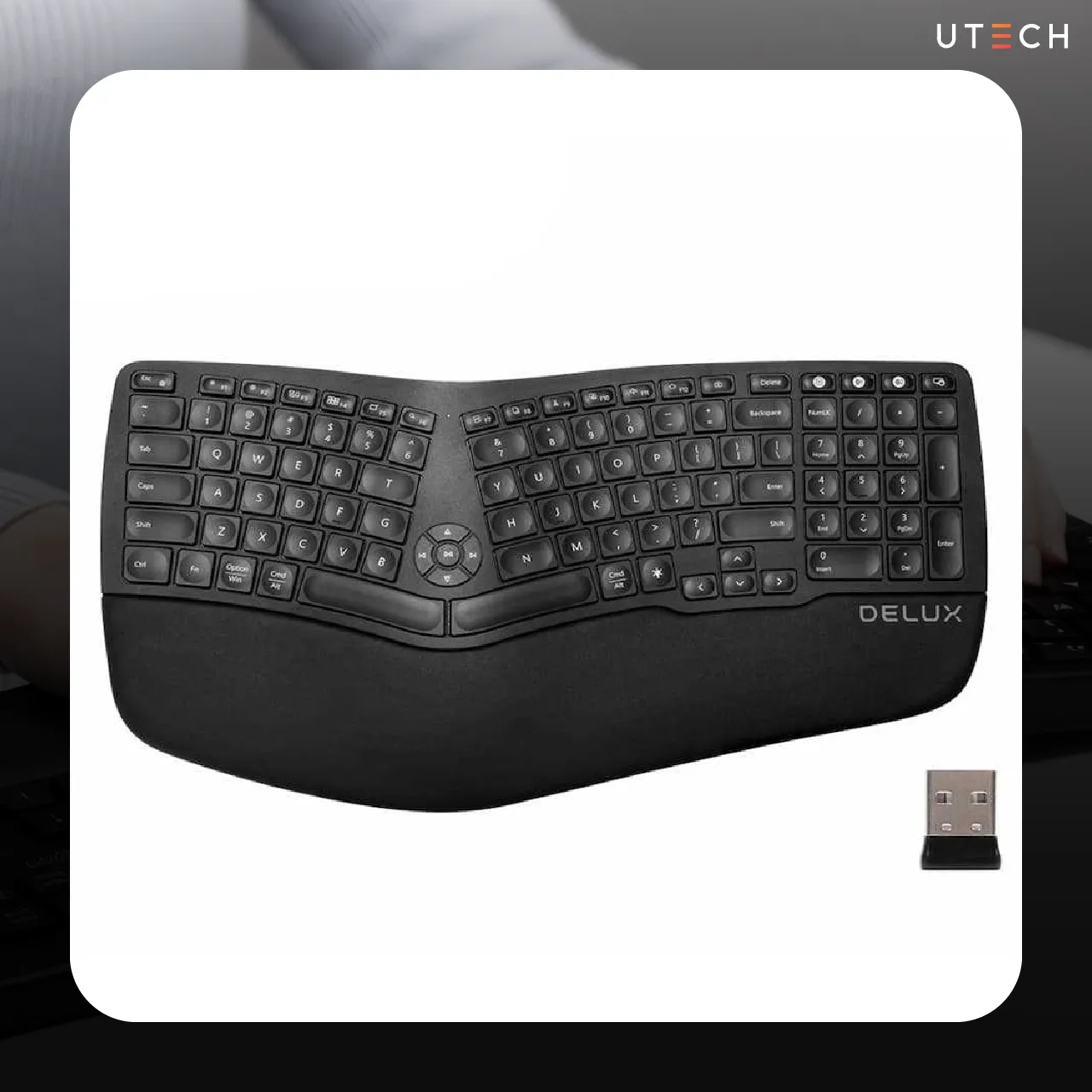
ภาพรวม: คีย์บอร์ด สไตล์ Split ที่โค้งตามสรีรศาสตร์ มาพร้อม พักข้อมือบุฟอง เชื่อมต่อได้ทั้ง 2.4GHz และ Bluetooth สวิตช์แบบ Scissor พิมพ์เบา ไม่ดัง เหมาะเริ่มต้นลองฟีลแยกซ้าย–ขวาโดยไม่แพง
จุดเด่น:
- โครงสร้างโค้ง + แยกซ้าย–ขวาลดการบิดข้อมือ
- พักข้อมือในตัว สัมผัสนุ่ม
- ไร้สาย 2 โหมด พกสะดวก ใช้ได้หลายอุปกรณ์
ข้อสังเกต: งานประกอบ–ซอฟต์แวร์ไม่ซับซ้อนเท่ารุ่นกลาง–ไฮเอนด์
เหมาะกับใคร: ผู้ใช้ที่อยากชิม Split จริงๆ ในงบคุ้มค่า
ช่วงงบกลาง (บาลานซ์สบาย–ฟีเจอร์ครบ ใช้งานจริงจัง)
3) Microsoft Sculpt Ergonomic Keyboard — Split + โดมยกข้อมือ + Numpad แยก
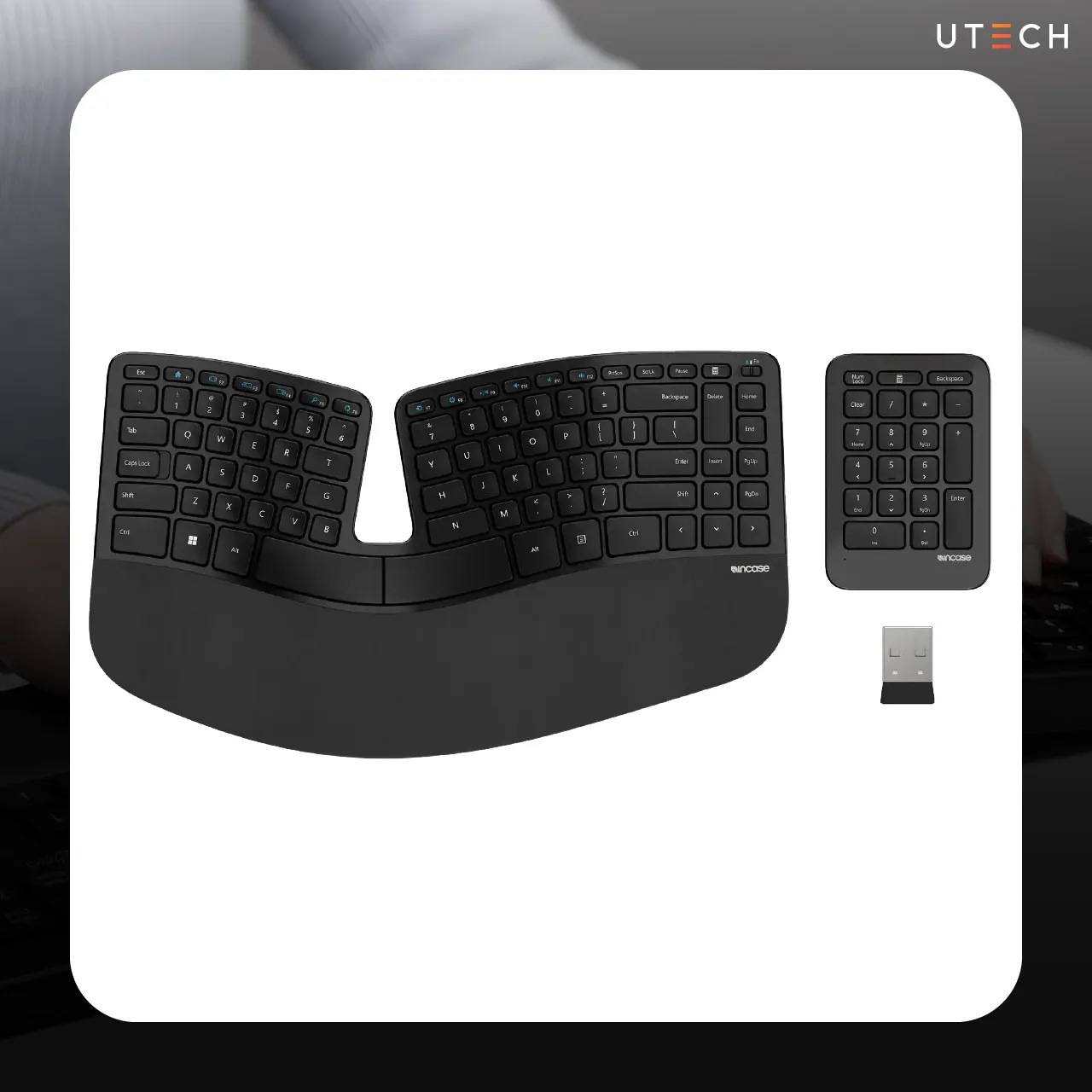
ภาพรวม: รุ่นคลาสสิกของสายเออร์โก ฝั่ง Microsoft จุดเด่นคือ คีย์บอร์ดทรงโดม ลดการคว่ำท่อนแขน, เลย์เอาต์ Split, พนักรองข้อมือหนา และ แยก Numpad อิสระ ลดการกางไหล่เมื่อใช้เมาส์ขวา เหมาะออฟฟิศที่พิมพ์เยอะ
จุดเด่น:
- โดมกลางยกองศาข้อมือให้เป็นกลาง ลด pronation
- พักข้อมือหนา นุ่ม รองรับยาวๆ
- Numpad แยก จัดโต๊ะคล่อง ลดระยะเอื้อมเมาส์
ข้อสังเกต: เลย์เอาต์เฉพาะทาง ต้องใช้เวลาปรับตัวเล็กน้อย
เหมาะกับใคร: พนักงานออฟฟิศ นักบัญชี คอนเทนต์ที่ต้องพิมพ์ยาวๆ
4) Logitech ERGO K860 — Split/Curved ระดับเรือธงสายออฟฟิศ
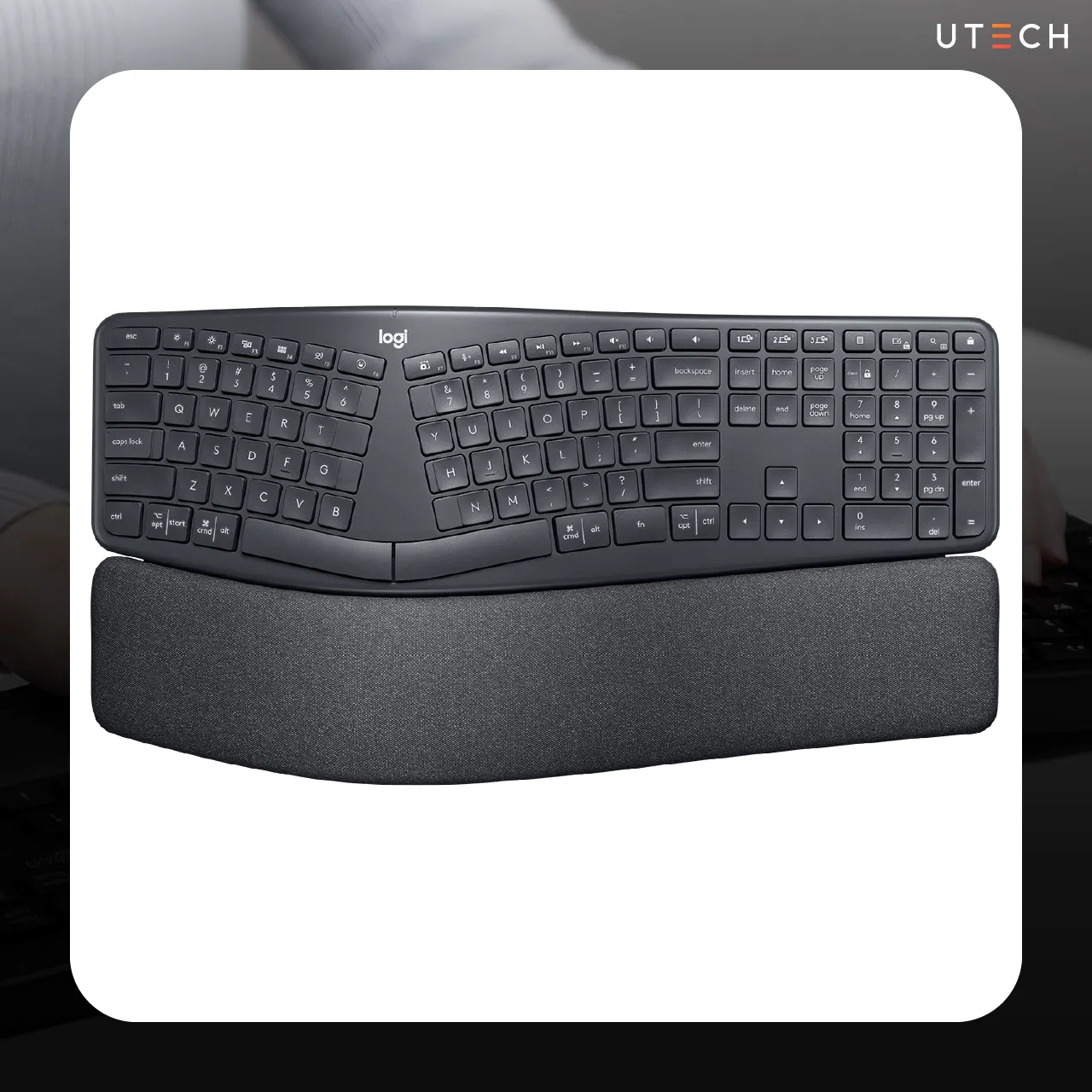
ภาพรวม: ดีไซน์ Split + โค้ง พร้อม พักข้อมือ 3 ชั้น ที่ Logitech เคลมว่าเพิ่มการรองรับข้อมือ ~54% และลดงอข้อมือ ~25% มีโหมดเชื่อมต่อหลายอุปกรณ์ ใช้งานจริงพิสูจน์มาแล้วจากรีวิวมืออาชีพจำนวนมาก (ข้อสังเกต: ไม่มี backlight)
จุดเด่น
- โครงสร้างตามหลักวิทยาศาสตร์ด้านเออร์โก + รองรับข้อมือหนานุ่ม
- Multi-device ใช้ได้ทั้งบ้าน–ออฟฟิศ
- งานประกอบแน่น ฟีลพิมพ์นิ่ง มั่นใจ
ข้อสังเกต: ไม่มีไฟใต้ปุ่ม, ฟูลไซส์กินพื้นที่โต๊ะเล็กน้อย (แต่ได้ Numpad ครบ)
เหมาะกับใคร: คนทำงานที่นั่งหน้าคอมทั้งวันและต้องการขึ้นชั้นความสบายอย่างจริงจัง
ช่วงงบไฮเอนด์ (สุดทางเออร์โก + ปรับแต่งลึกระดับโปร)
5) ZSA Moonlander — Split Mechanical + ปรับเลย์เอาต์ลึกด้วย QMK
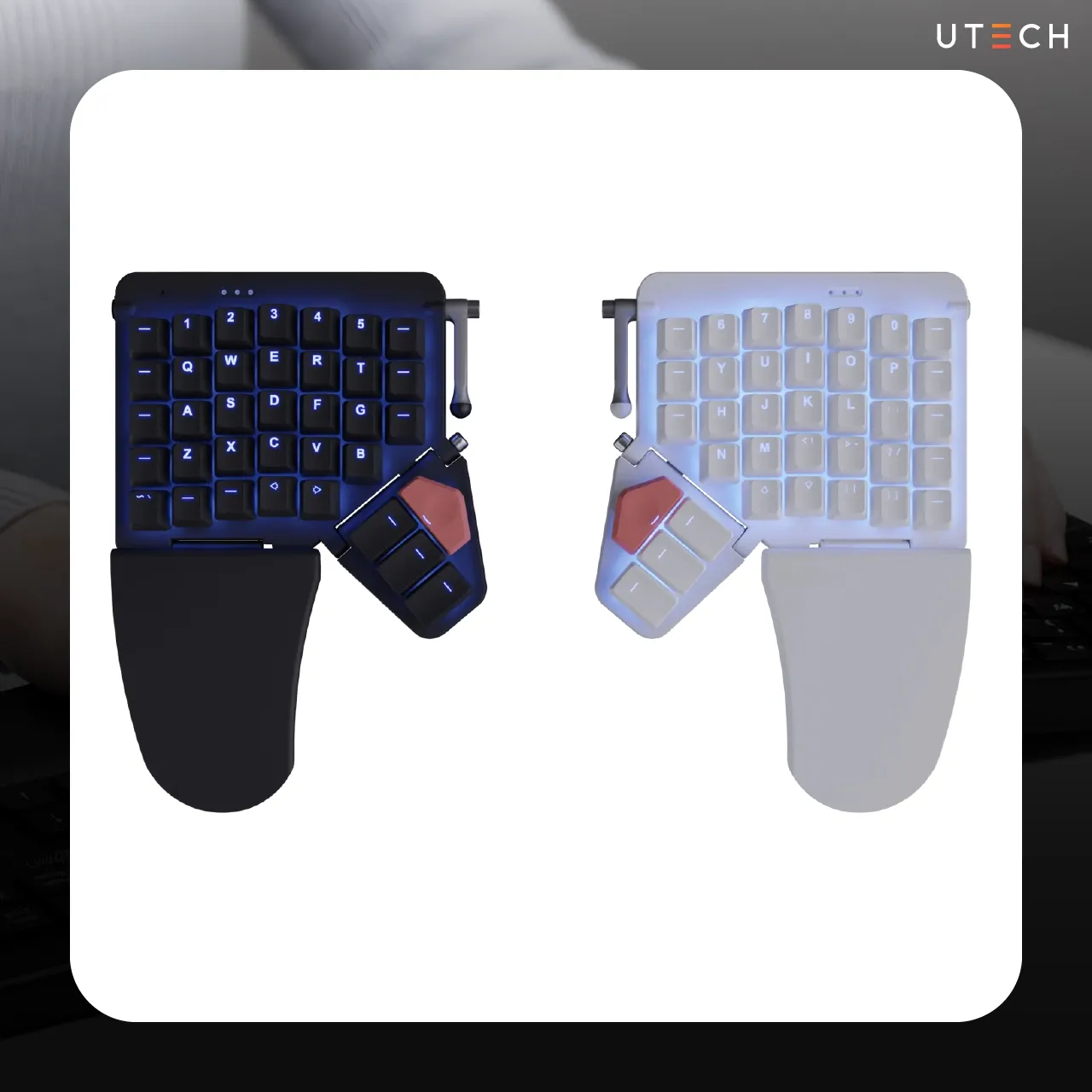
ภาพรวม: คีย์บอร์ด แยกซ้าย–ขวา ที่บาง พับเก็บได้ พกง่าย มี Thumb Cluster แยก ช่วยย้ายปุ่มสำคัญมาใช้นิ้วโป้ง ลดภาระนิ้วก้อย รองรับ เฟิร์มแวร์ QMK ปรับคีย์–เลเยอร์–มาโครได้ลึก เหมาะคนที่จริงจังกับ Productivity และสุขภาพ
จุดเด่น:
- โครงสร้างบาง พับได้ เดินทางสะดว
- ปรับเลย์เอาต์–เลเยอร์–คอมโบคีย์ได้ลึก (QMK)
- Thumb cluster ช่วยกระจายน้ำหนักการกดปุ่ม (เช่น Shift/Cmd/Option) ให้นิ้วโป้งที่แข็งแรงกว่า
ข้อสังเกต: ต้องเรียนรู้เลย์เอาต์ใหม่เล็กน้อย และลงทุนสูง
เหมาะกับใคร: นักพัฒนา นักเขียน/นักแปล ผู้ใช้คีย์ลัดหนักๆ ที่อยากลดอาการนิ้วก้อยล้า
6) Kinesis Advantage360 Pro หรือ MoErgo Glove80 — สาย Contoured/Columnar โค้งรับฝ่ามือ
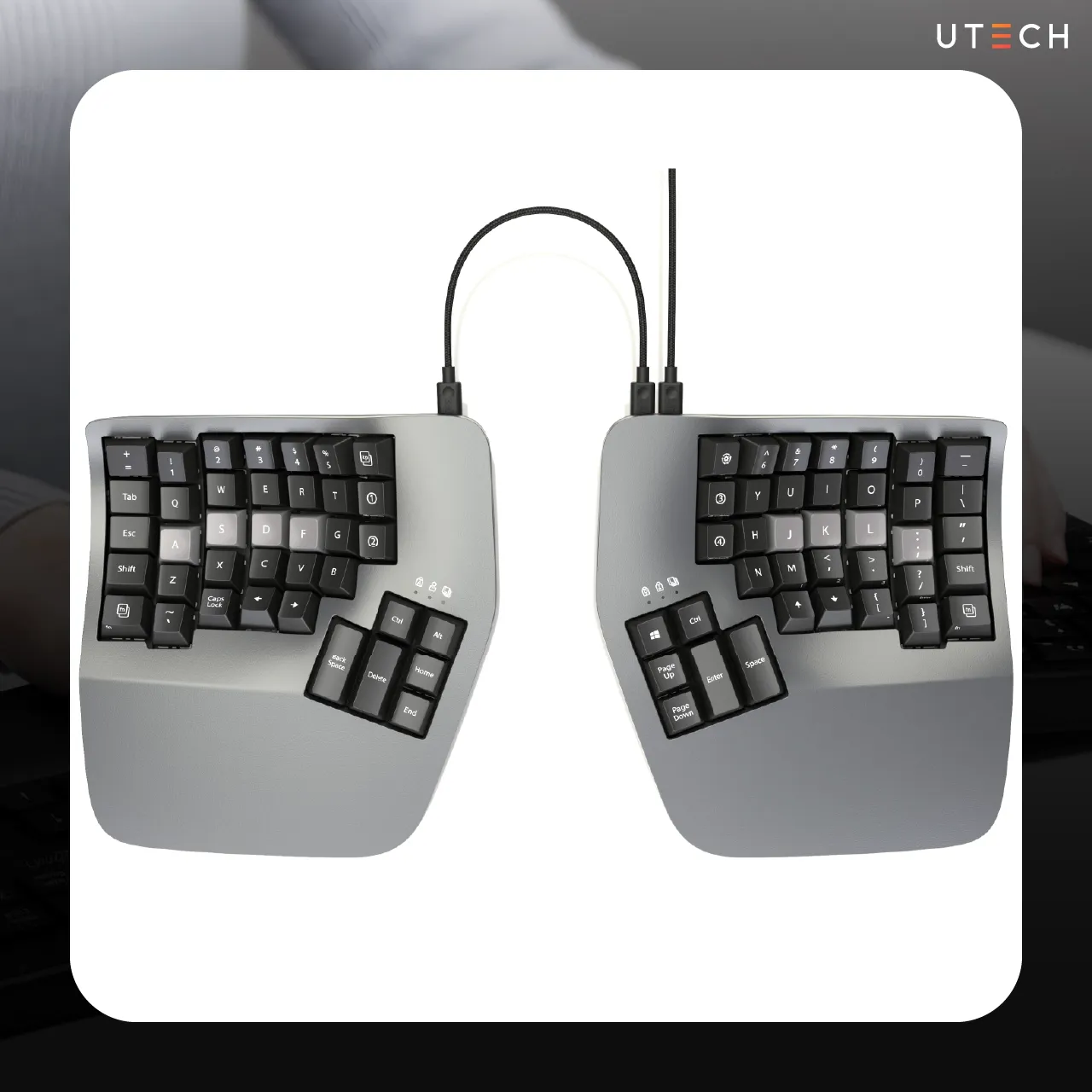
ภาพรวม: สองตำนานคีย์บอร์ดเออร์โกสายเว้ารับฝ่ามือ
- Kinesis Advantage360 Pro: มี keywell เว้า, ปรับแยก/หมุนโมดูล ได้, 3-ทาง Tenting เพื่อลด pronation, รองรับการโปรแกรมคีย์เต็มรูปแบบและเชื่อมต่อไร้สาย เหมาะ “พิมพ์ทั้งวัน” แบบสุดทาง
- MoErgo Glove80: columnar + keywell เว้า, ปรับ Tenting ได้, โปรไฟล์ต่ำ, ไร้สาย, ตั้งใจแก้ปวดมือ/นิ้วโป้งด้วยการจัดวางปุ่มใหม่ทั้งหมด (รีวิวอิสระยกให้พิมพ์สบายและครบเครื่อง)
จุดเด่นร่วม: - เว้ารับฝ่ามือ + ตั้งเอียงลด pronation ช่วยให้วางมือนิ่ง พิมพ์เบานานๆ ได้
- เฟิร์มแวร์และเครื่องมือโปรแกรมคีย์ ครอบจักรวาลสาย Productivity
ข้อสังเกต: ราคาแรง ต้องให้เวลาเรียนรู้ แต่ตอบแทนด้วยความสบายระยะยาว
เหมาะกับใคร: สายพิมพ์เฮฟวี่ดิวตี้ นักพัฒนา/นักเขียนมืออาชีพ หรือผู้มีอาการปวดข้อมือเรื้อรัง
เคล็ดลับการเซ็ตอัปเพื่อการใช้งานที่สบายและถนอมร่างกายในระยะยาว
- ใช้พนักรองข้อมือ: ช่วยกระจายแรง ลดการงอ/กดข้อมือ (ตัวเลขอ้างอิงจาก ERGO K860 ด้านบน)
- ตั้ง Tenting เล็กน้อย: ยกด้านนิ้วโป้งขึ้น เพื่อลดการคว่ำท่อนแขน (forearm pronation)—แนวทางจาก Kinesis/Glove80
- ลดการเอื้อมเมาส์ไกล: ถ้าใช้ฟูลไซส์ ให้ขยับเมาส์ใกล้ตัวขึ้นหรือใช้ TKL/Separate numpad เพื่อไหล่ไม่กางเกินจำเป็น (Sculpt ทำได้ดีเพราะแยก Numpad)
สรุปแบบชวนตัดสินใจ
เพื่อให้การตัดสินใจง่ายขึ้นและเลือกได้ตรงความต้องการที่สุด เรามาพิจารณาแนวทางการเลือก คีย์บอร์ด Ergonomic ที่เหมาะกับรูปแบบการใช้งาน ลักษณะการพิมพ์ สไตล์การทำงาน และช่วงงบประมาณของคุณ โดยคำนึงถึงทั้งประโยชน์ระยะสั้นและความคุ้มค่าในระยะยาว:
- ถ้าคุณพิมพ์เกิน 3–6 ชั่วโมง/วัน และเริ่มมีอาการ ชามือ ปวดข้อมือ ไหล่ล้า—คีย์บอร์ด Ergonomic คือการลงทุนที่เห็นผล: ลดเจ็บเรื้อรัง + เพิ่มสมาธิ + ทำงานได้นานขึ้น
- เริ่มง่ายที่สุดด้วย Logitech Wave Keys; ถ้าถูกจริต Split งบเบา ให้ลอง Delux GM902
- อยาก “ขึ้นชั้นความสบาย” สำหรับงานจริงจังทั้งวัน เลือก Logitech ERGO K860 หรือ Microsoft Sculpt
- ถ้าต้องการ “สุดทางเออร์โก + ปรับลึก” และพร้อมเรียนรู้เลย์เอาต์ใหม่ ไปต่อที่ ZSA Moonlander หรือ Kinesis Advantage360 Pro / MoErgo Glove80
แนวโน้มปี 2025: ตลาดคีย์บอร์ดเออร์โกโนมิกกำลังเติบโตและขยายตัวอย่างต่อเนื่อง ทั้งในกลุ่มผลิตภัณฑ์เมนสตรีมสำหรับผู้ใช้ทั่วไป (อย่าง Wave Keys ที่ราคาไม่แพงแต่มีคุณสมบัติครบถ้วน) และระดับมืออาชีพที่มีฟีเจอร์ขั้นสูง (เช่น Advantage360, Glove80 และ Moonlander ที่ปรับแต่งได้ละเอียด)
ปรากฏการณ์นี้ทำให้ผู้บริโภคมีตัวเลือกหลากหลายในทุกระดับราคา คุณจึงสามารถเริ่มใช้คีย์บอร์ดเออร์โกได้ทันทีโดยไม่ต้องลงทุนสูงเกินไปในช่วงแรก และค่อยๆ อัพเกรดไปสู่รุ่นที่มีคุณสมบัติเฉพาะทางมากขึ้น เมื่อคุณเข้าใจว่า "รูปทรง" และ "การจัดวางปุ่ม" แบบใดที่เหมาะกับสรีระมือและรูปแบบการใช้งานของคุณมากที่สุด