- หน้าแรก >>
- สาระน่ารู้
- ล่าสุด
Custom Keyboard ประกอบคีย์บอร์ด ขั้นตอนละเอียดสำหรับมือใหม่!
843 Views
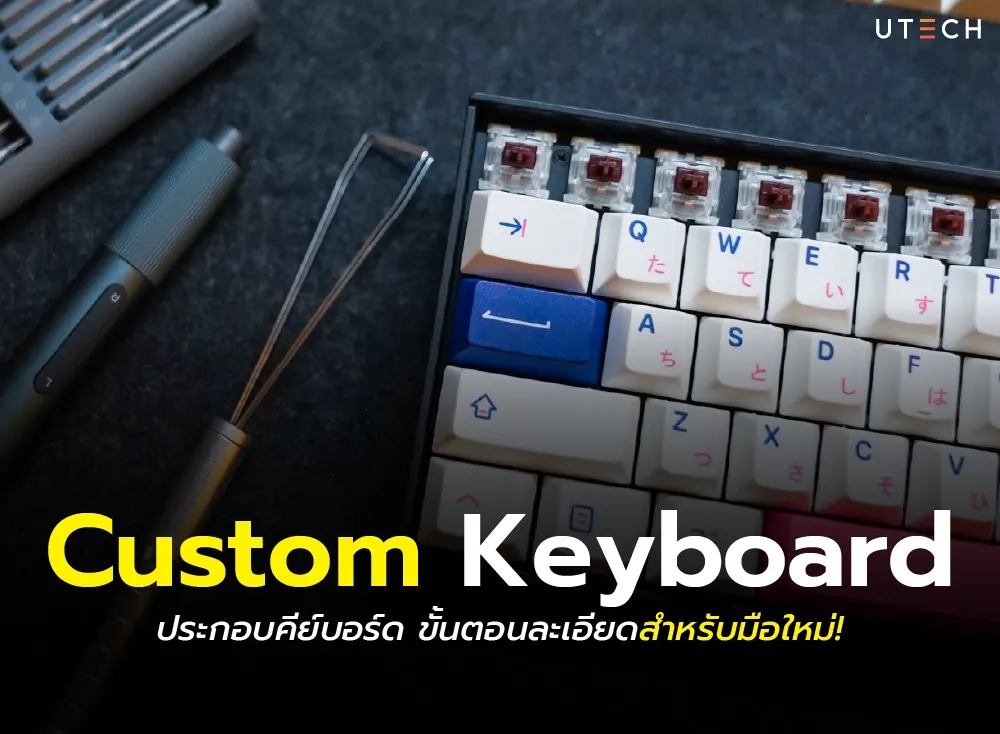
Custom Keyboard ประกอบคีย์บอร์ด ขั้นตอนละเอียดสำหรับมือใหม่!
การประกอบคีย์บอร์ดเอง Custom Keyboard Build เป็นงานอดิเรกที่กำลังได้รับความนิยมอย่างมากในปัจจุบัน เหตุผลสำคัญคือช่วยให้คุณได้ครอบครองคีย์บอร์ดที่ตอบโจทย์ความต้องการเฉพาะตัวอย่างแท้จริง ทั้งในด้านคุณภาพเสียงเมื่อพิมพ์ ความรู้สึกสัมผัสขณะใช้งาน (ฟีลลิ่ง) และรูปลักษณ์ภายนอกที่สวยงามตามสไตล์ที่ชื่นชอบ แต่อุปสรรคสำคัญสำหรับผู้เริ่มต้นคือเรื่องศัพท์เฉพาะทางที่มีจำนวนมากและค่อนข้างซับซ้อน ซึ่งอาจทำให้รู้สึกสับสนและท้อใจได้ บทความนี้จึงถูกออกแบบมาเพื่อแก้ไขปัญหานี้ โดยจะพาคุณเรียนรู้กระบวนการประกอบคีย์บอร์ดแบบละเอียดทีละขั้นตอน พร้อมอธิบายศัพท์เทคนิคต่างๆ อย่างเข้าใจง่าย เพื่อให้มือใหม่สามารถอ่านคำแนะนำและลงมือทำตามได้อย่างมั่นใจ
ขั้นตอนที่ 1: เตรียมอุปกรณ์
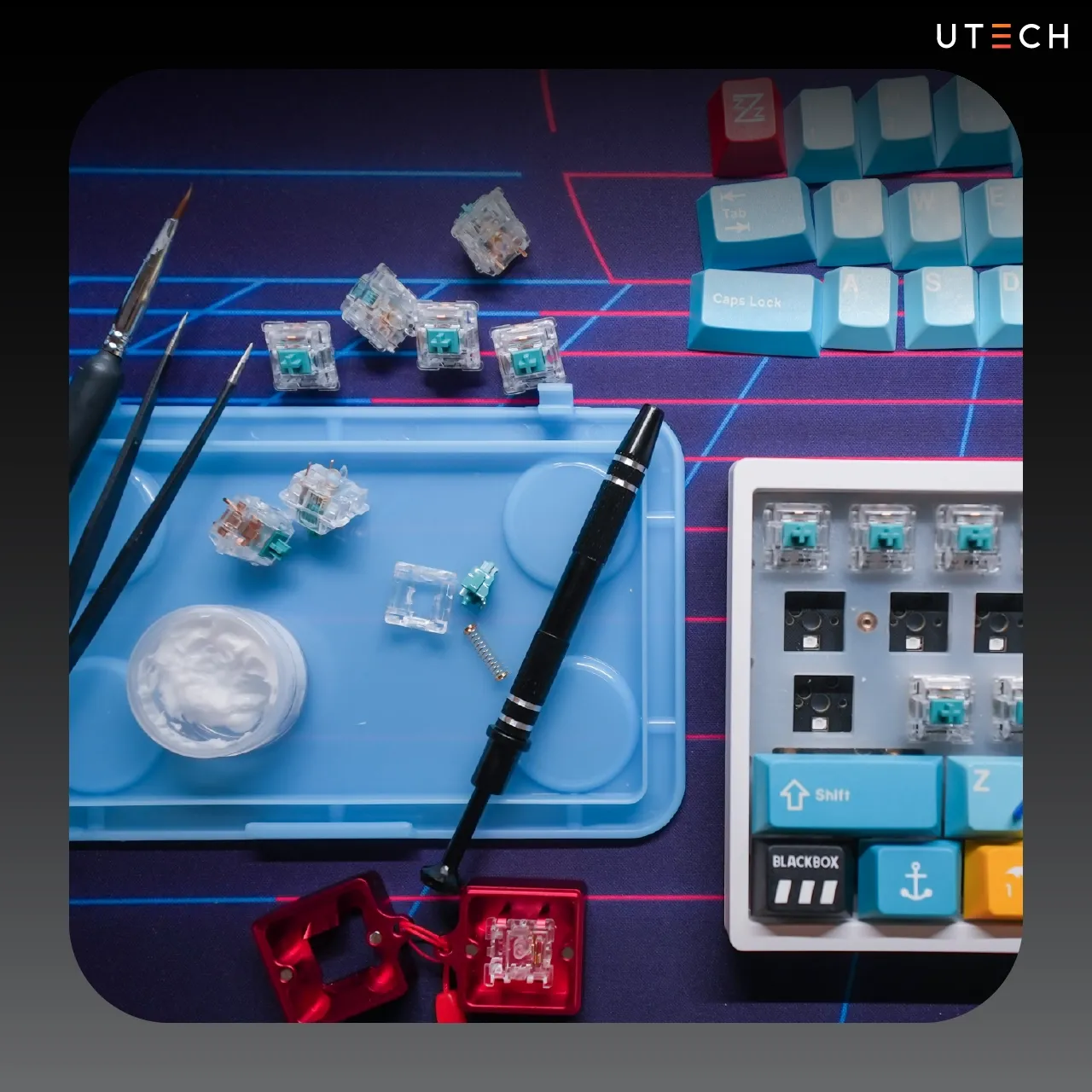
- PCB (Printed Circuit Board) → คือบอร์ดวงจรหลักของคีย์บอร์ด ทำหน้าที่รับสัญญาณจากสวิตช์แล้วส่งไปยังคอมพิวเตอร์
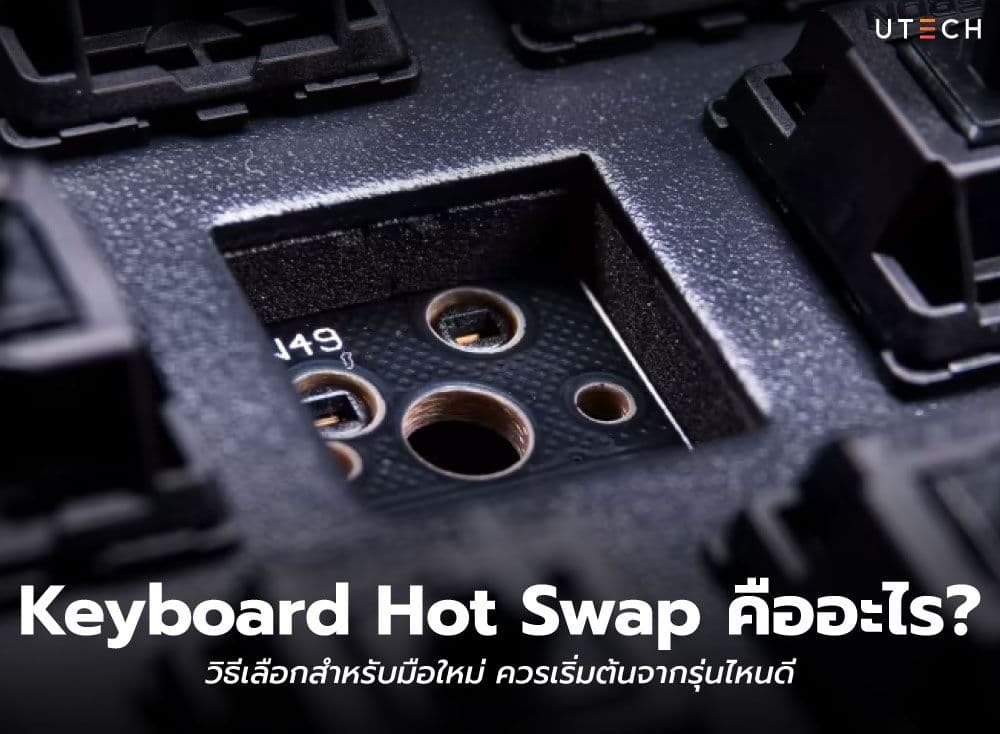
- Hot-Swap PCB = แบบที่เสียบ/ถอดสวิตช์ได้ ไม่ต้องบัดกรี เหมาะกับมือใหม่
- Soldered PCB = แบบที่ต้องบัดกรีสวิตช์ลงไปทีละตัว แข็งแรงกว่า
- Case (เคสคีย์บอร์ด) → โครงหลักภายนอก มีทั้งพลาสติก (เบา ราคาถูก), อะลูมิเนียม (แข็งแรง พรีเมียม), อะคริลิค (ใส เห็นไฟ RGB), ไม้ (วินเทจ)
- Plate (เพลท) → แผ่นยึดสวิตช์ให้อยู่กับที่ วางระหว่างสวิตช์กับ PCB มีหลายวัสดุ เช่น อะลูมิเนียม (เสียง Clack), Polycarbonate (เสียง Creamy), Brass (เสียง Thock แหลม), Carbon (เสียง Clack แหลม)
- Switch (สวิตช์) → กลไกที่ทำให้ปุ่มกดทำงาน แบ่งหลัก ๆ เป็น
- Linear = เป็นสวิตช์ที่มีแรงต้านคงที่ มีจังหวะการกดเพียงครั้งเดียว กด ลื่น ไม่มีสะดุด (เช่น Cherry MX Red)
- Tactile = เป็นสวิตช์ที่มีการกดแบบ 2 จังหวะ ให้ฟิลคล้ายกับ Clicky Switch แต่จะมีเสียงที่ไม่ดังมาก มีจังหวะสะดุดนิด ๆ (เช่น Holy Panda)
- Clicky = มีจังหวะการกดแบบ 2 จังหวะ เป็นสวิตช์ที่มีความเป็นเอกลักษณ์ของตัวเอง กดแล้วมีเสียงคลิกดัง ฟังแล้วรู้สึกมันมือมาก (เช่น MX Blue)
- Keycaps (คีย์แคป) → ปุ่มที่เราสัมผัสจริง ๆ ทำจาก ABS (มีความยืดหยุ่นสูงใช้ไปนานๆอาจจะเกิดเงาได้ง่ายกว่า) หรือ PBT (มีความคงทนทานกว่าขึ้นเงาได้ยาก) และมี Profile (รูปทรง/ความสูงของปุ่ม) เช่น Cherry, OEM, SA
- Stabilizer (สแตบ) → ใช้กับปุ่มใหญ่ เช่น Spacebar, Shift, Enter เพื่อกันไม่ให้ปุ่มโยกและเสียงดัง
- อุปกรณ์เสริม เช่น
- Foam = แผ่นโฟมซับเสียง
- Lube = น้ำมันหล่อลื่นสวิตช์ (GPL 105)/สแตบ (GPL 205 g0)
- Keycap Puller = อุปกรณ์ไว้ดึงคีย์แคป
- Switch Puller = อุปกรณ์ไว้สำหรับแกะสวิตช์
เคล็ดลับมือใหม่: เลือก PCB แบบ Hot-Swap + Switch Linear + Keycap PBT → ง่าย ใช้งบไม่สูง และเสียงดี
ขั้นตอนที่ 2: ใส่ Stabilizer
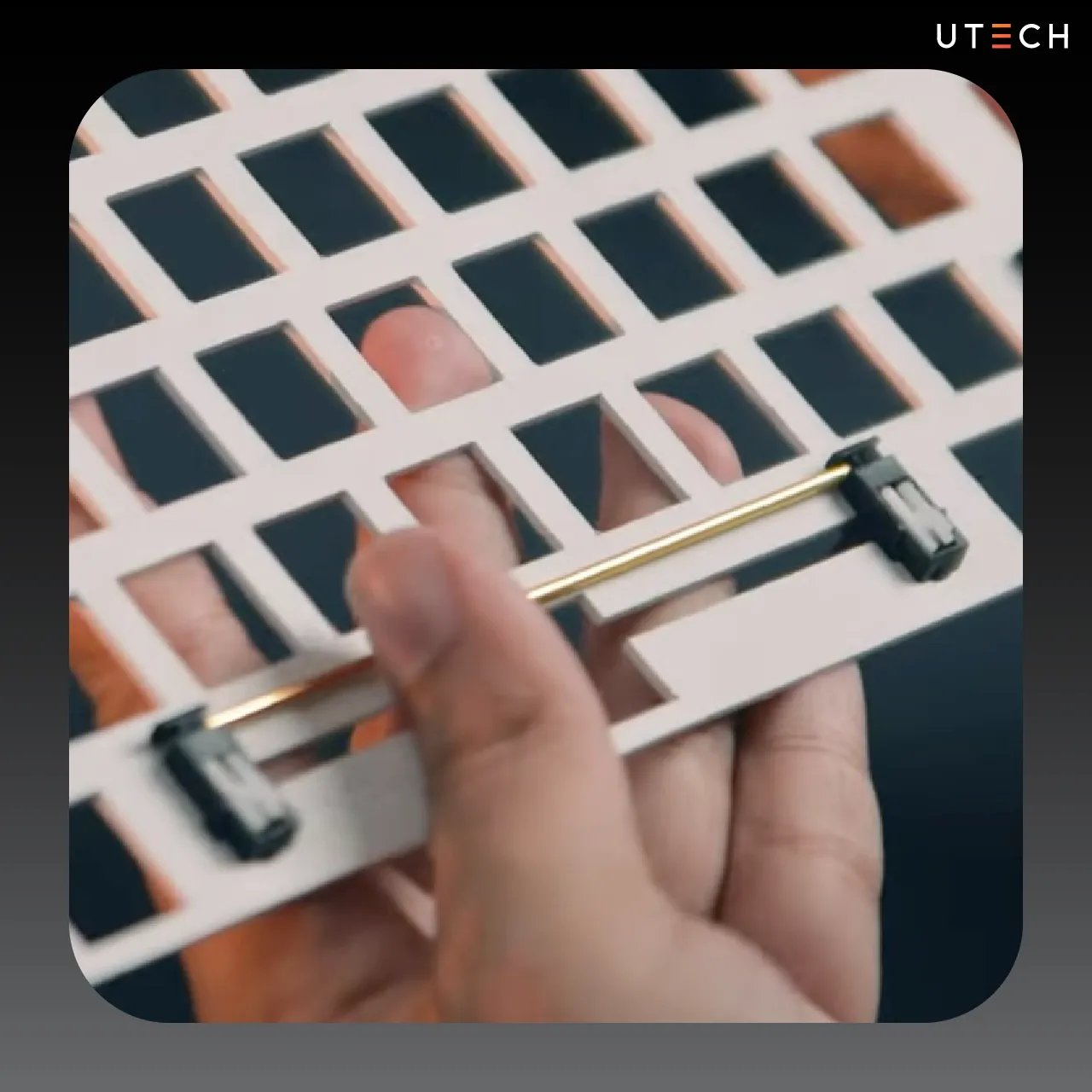
- ติดตั้งสแตบในปุ่มใหญ่ (Spacebar, Shift, Enter, Backspace ) บน PCB ให้แน่นหนา โดยสังเกตทิศทางการติดตั้งให้ถูกต้อง ขาเสียบต้องตรงกับช่องบนบอร์ด
- ใช้ Lube (น้ำมันหล่อลื่น) บาง ๆ ทาตรงจุดสัมผัสและจุดเคลื่อนไหวของสแตบ เพื่อช่วยลดเสียงก๊อกแก๊กและทำให้การกดปุ่มลื่นไหลนุ่มนวลมากขึ้น โดยไม่ควรใช้มากเกินไปเพราะ จะทำให้สแตบ Over Lube
ศัพท์ใหม่ที่เจอ
- Lube = การหล่อลื่นชิ้นส่วนเพื่อลดแรงเสียดทานและการกดให้ฟีลลิ่งดียิ่งขึ้น
- Screw-in Stabilizer = วิธีการติดตั้งสแตบ → Screw-in แน่นกว่า ไม่โยก
ขั้นตอนที่ 3: ใส่ Switch
- วาง Plate ทับบน PCB ให้ถูกตำแหน่ง โดยต้องตรวจสอบว่าช่องเจาะสำหรับสวิตช์ตรงกับตำแหน่งบน PCB และรูสำหรับยึดสกรูอยู่ในตำแหน่งที่ถูกต้อง
- เสียบ Switch ให้ขาโลหะตรงกับรูบน PCB อย่างระมัดระวัง โดยสังเกตว่าขาทั้งสองของสวิตช์จะต้องตรงกับรูที่กำหนดไว้บน PCB และทิศทางของสวิตช์ต้องวางในแนวที่ถูกต้อง (ขาสวิตช์ต้องไม่บิดงอ)
- Hot-Swap → กดสวิตช์ลงไปได้เลยโดยไม่ต้องใช้อุปกรณ์เพิ่มเติม เพียงแค่จัดให้ขาตรงแล้วกดลงไปจนล็อคเข้าที่ ได้ยินเสียงคลิกเบาๆ
- Soldered → ใช้หัวแร้งบัดกรีสวิตช์โดยให้ความร้อนที่จุดเชื่อมระหว่างขาสวิตช์กับ PCB แล้วหยดตะกั่วลงไปให้พอดี ไม่มากหรือน้อยเกินไป จนเกิดการเชื่อมต่อทางไฟฟ้าที่แข็งแรง
ศัพท์ใหม่ที่เจอ
- Pin = ขาโลหะใต้สวิตช์ ถ้า Hot-Swap ต้องระวังไม่ให้บิดงอ
- Soldering = การใช้หัวแร้งและตะกั่วเชื่อมโลหะ
เคล็ดลับมือใหม่: เริ่มใส่สวิตช์ 4 มุมก่อน เพื่อให้ Plate อยู่กับที่ แล้วค่อยใส่ที่เหลือ
ขั้นตอนที่ 4: ใส่ Foam และทำ Mod (ถ้ามี)
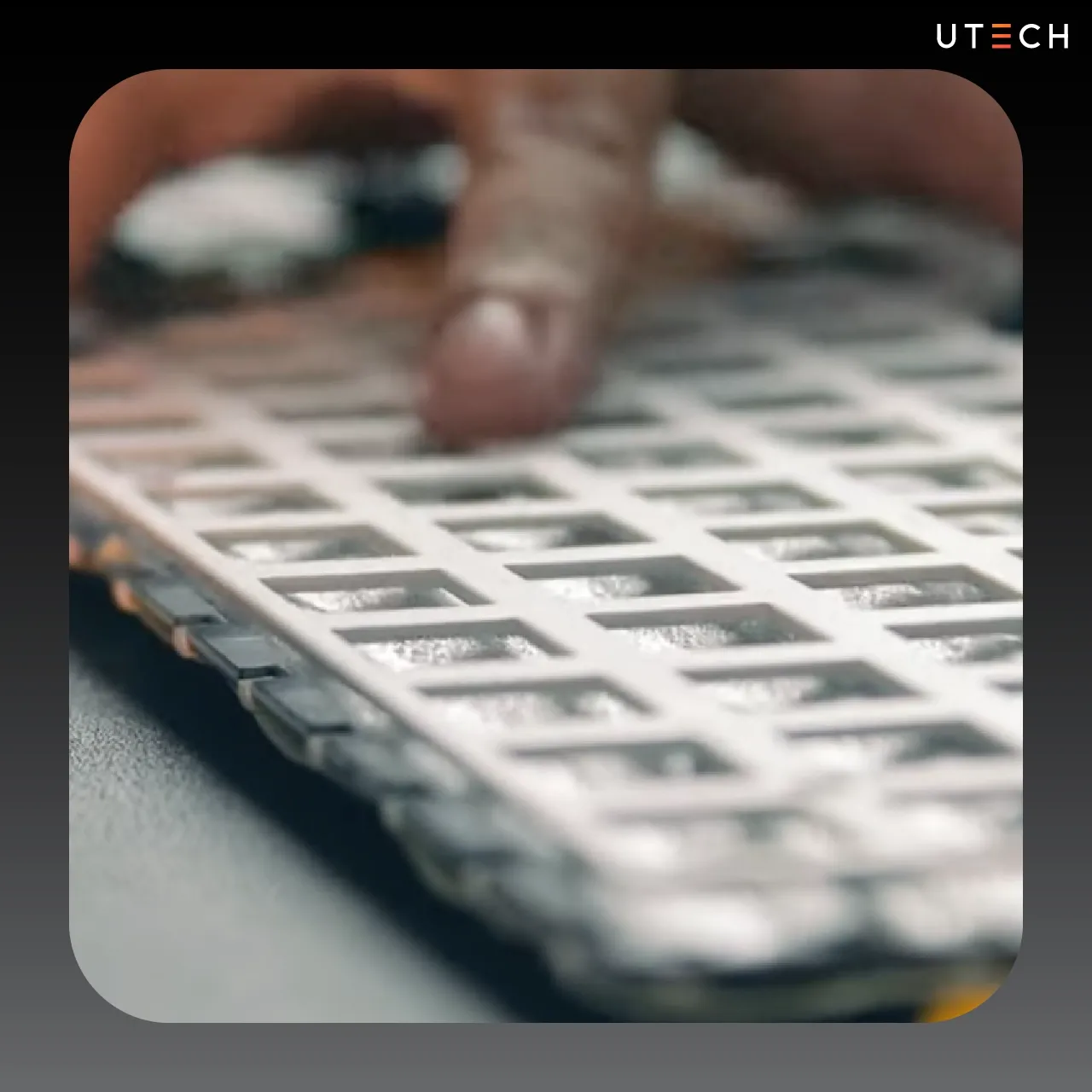
- Plate Foam = แผ่นโฟมที่วางระหว่าง Plate กับ PCB ทำหน้าที่ดูดซับเสียงก้องและลดแรงสั่นสะเทือนขณะพิมพ์ ช่วยให้เสียงคีย์บอร์ดนุ่มและทุ้มขึ้น ส่วนใหญ่ทำจากวัสดุ EVA หรือ PORON หนาประมาณ 1-2 มิลลิเมตร
- Case Foam = แผ่นโฟมที่วางใต้ PCB หรือระหว่าง PCB กับฐานของ Case เพื่อลดเสียงสะท้อนและเสียงก้องภายในเคส ช่วยให้เสียงพิมพ์นุ่มนวลขึ้น และลดเสียงกระทบระหว่างชิ้นส่วนต่างๆ ภายในเคสขณะใช้งาน
- Tape Mod = การแปะเทปกระดาษด้านหลัง PCB (ส่วนใหญ่ใช้เทปกระดาษหรือ Masking Tape) เพื่อเปลี่ยนโทนเสียงให้ทุ้มและชัดขึ้น เป็นที่นิยมมากเพราะวัสดุหาง่าย ราคาไม่แพง ให้ผลลัพธ์ชัดเจน และทำได้ทันทีโดยไม่ต้องซื้ออุปกรณ์เพิ่มเติม
ศัพท์ใหม่ที่เจอ
- Mod (Modification) = การปรับแต่งคีย์บอร์ดเพิ่มเติมให้ได้เสียงหรือฟีลตามต้องการ
ขั้นตอนที่ 5: ประกอบ Case + PCB
- นำ PCB + Plate ที่ใส่สวิตช์แล้ววางลงใน Case อย่างระมัดระวัง ตรวจสอบให้แน่ใจว่าทุกชิ้นส่วนอยู่ในตำแหน่งที่ถูกต้อง และไม่มีส่วนใดยื่นออกมาจากขอบเคส
- ยึดน็อตตามระบบ Mounting Style ของเคส ใช้ไขควงขนาดที่เหมาะสม และขันให้แน่นพอดี ไม่หลวมหรือแน่นจนเกินไป เช่น
- Tray Mount = ยึด PCB ลงกับฐานโดยตรงผ่านรูบนบอร์ด ให้ความแข็งแรงแต่เสียงและความรู้สึกในการพิมพ์จะแข็งกว่าแบบอื่น
- Top Mount = ยึด Plate กับขอบบนของเคส ทำให้มีความยืดหยุ่นมากขึ้น เสียงจะกลางๆ ไม่แข็งหรือนุ่มเกินไป นิยมใช้ในคีย์บอร์ดระดับกลางถึงสูง
- Gasket Mount = ใช้แผ่นยางหรือวัสดุนุ่มซับแรงกดระหว่าง Plate กับเคส ดูดซับแรงสั่นสะเทือนได้ดี ทำให้เสียงนุ่มและให้ความรู้สึกยืดหยุ่นเมื่อพิมพ์ เป็นที่นิยมในคีย์บอร์ดระดับพรีเมียม
ศัพท์ใหม่ที่เจอ
- Mounting Style = วิธีที่ PCB/Plate ถูกยึดกับ Case ซึ่งส่งผลต่อเสียงและฟีลการกด
ขั้นตอนที่ 6: ใส่ Keycaps
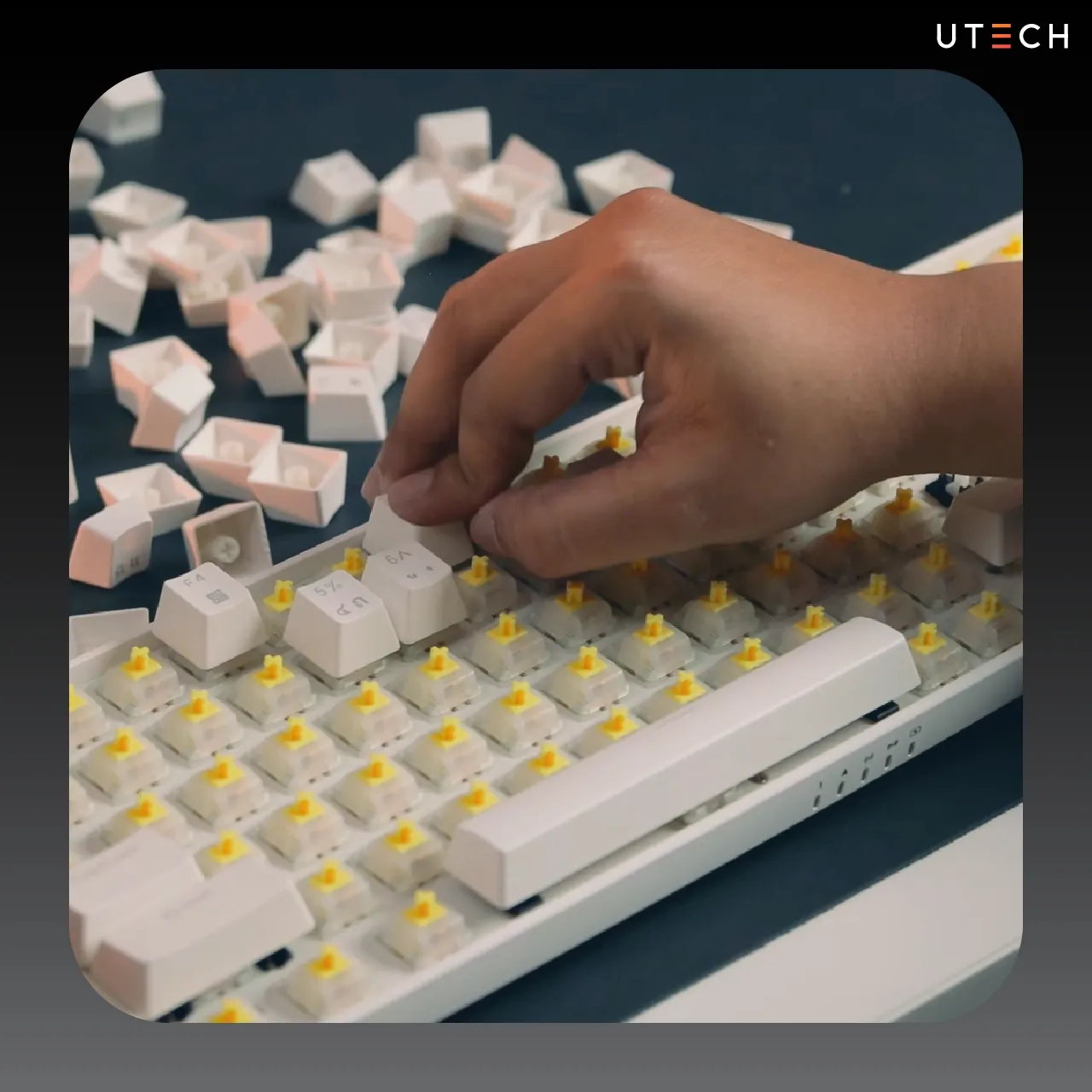
- เลือกชุดคีย์แคปที่เข้ากับ Layout ของคีย์บอร์ดที่คุณกำลังประกอบ เพื่อให้แน่ใจว่าคีย์แคปทุกตัวจะใส่ได้พอดีและครบทุกปุ่มที่ต้องการ
- 60% คือขนาดที่เล็กที่สุดไม่มีปุ่มลูกศรและปุ่มฟังก์ชัน,
- 65% มีปุ่มลูกศรแต่ไม่มีแถว F keys
- 75% มีปุ่มลูกศรและแถว F keys แบบกะทัดรัด
- TKL หรือ Tenkeyless ไม่มีปุ่มตัวเลขด้านข้าง
- Full-size คือขนาดเต็มมาตรฐานมีปุ่มครบทั้งหมด
- ค่อยๆ กดคีย์แคปลงบนสวิตช์ทีละปุ่มอย่างระมัดระวัง โดยจัดให้ตรงตำแหน่งแล้วออกแรงกดลงในแนวตั้งฉากกับสวิตช์ จนได้ยินเสียงคลิกเบาๆ ที่แสดงว่าคีย์แคปล็อคเข้าที่กับสเต็มของสวิตช์เรียบร้อยแล้ว
ศัพท์ใหม่ที่เจอ
- Layout = การจัดเรียงปุ่มของคีย์บอร์ด เช่น 60% ไม่มีแถว Function, 75% กะทัดรัดแต่ยังมีลูกศร
เคล็ดลับมือใหม่: เริ่มใส่ปุ่มใหญ่ก่อน (Spacebar, Enter) แล้วค่อยใส่ปุ่มเล็ก ๆ
ขั้นตอนที่ 7: ทดสอบการทำงาน
ต่อสาย USB เข้ากับคอมพิวเตอร์ เลือกสายคุณภาพ
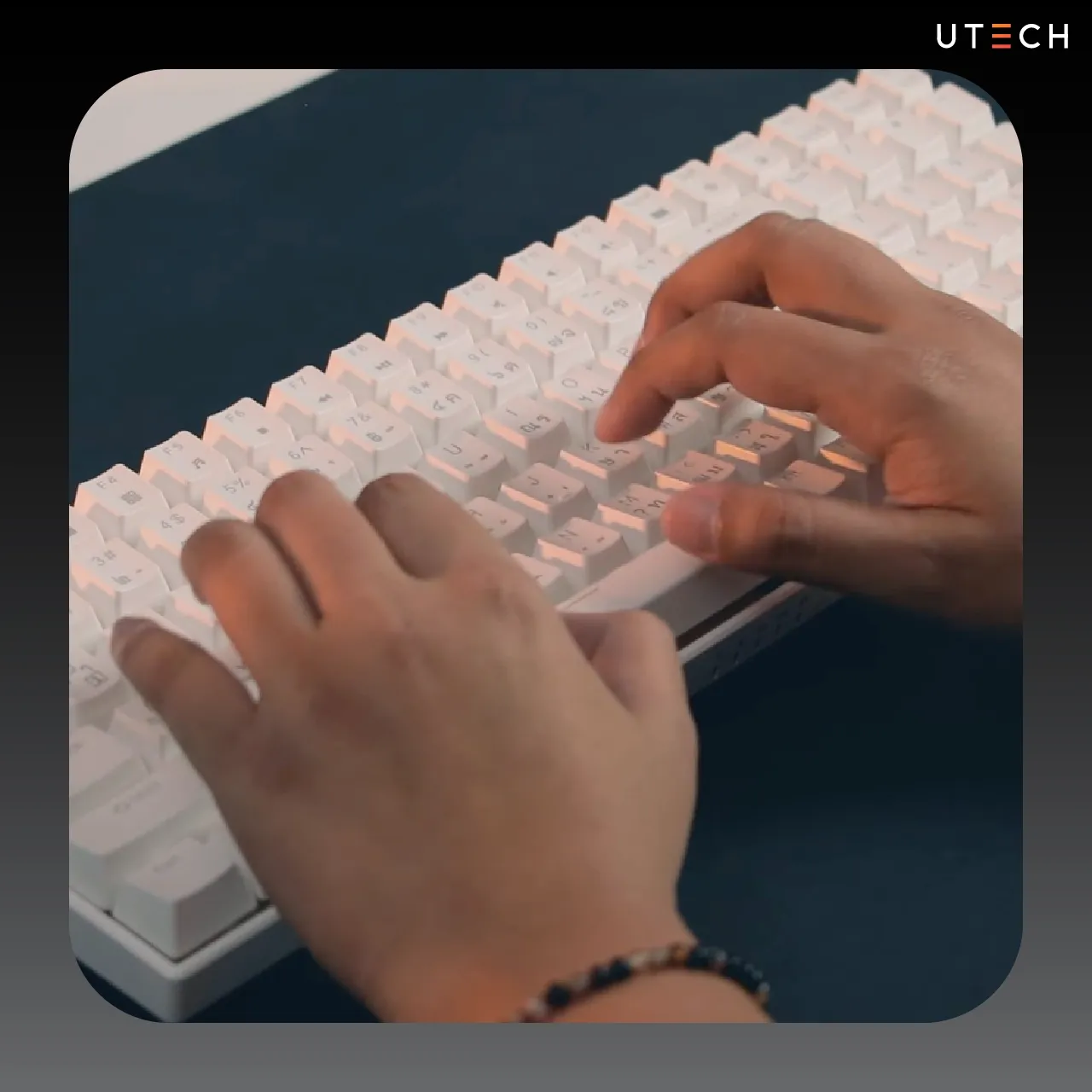
- ดีที่มีความยาวเพียงพอ และตรวจสอบว่าเสียบแน่นทั้งฝั่ง Custom Keyboard และคอมพิวเตอร์ เพื่อป้องกันการหลุดระหว่างทดสอบ
- ทดสอบการทำงานของทุกปุ่มโดยใช้เว็บไซต์ Keyboard Tester หรือซอฟต์แวร์ VIA กดแต่ละปุ่มตามลำดับเพื่อให้แน่ใจว่าทุกปุ่มส่งสัญญาณไปยังคอมพิวเตอร์ได้อย่างถูกต้อง
หากพบปุ่มที่ไม่ทำงาน → ตรวจสอบว่าสวิตช์กดลงในซ็อกเก็ตแน่นพอหรือไม่ และดูการเชื่อมต่อระหว่าง PCB กับสวิตช์ ถ้าใช้ Hot-swap PCB อาจต้องถอดสวิตช์ออกแล้วใส่ใหม่ให้แน่นขึ้น
ศัพท์ใหม่ที่เจอ
- Remap = การเปลี่ยนฟังก์ชันของปุ่ม เช่น CapsLock → Ctrl
- Macro = ปุ่มเดียวสั่งงานหลายคำสั่ง
ขั้นตอนที่ 8: ปรับแต่งซอฟต์แวร์ (QMK / VIA)
- QMK (Quantum Mechanical Keyboard) → เฟิร์มแวร์คีย์บอร์ดแบบ Open Source ที่มีความสามารถสูง ช่วยให้คุณปรับแต่งฟังก์ชันต่างๆ Custom Keyboard ****ได้ตรงใจ เช่น สร้าง Layer หลายชั้นเพื่อเพิ่มฟังก์ชัน, ตั้งค่า Macro ให้ปุ่มเดียวสั่งงานหลายคำสั่ง, หรือปรับแต่ง RGB Lighting แบบเฉพาะตัว อย่างไรก็ตาม คุณต้องมีความรู้พื้นฐานในการเขียนโค้ดและใช้โปรแกรมเฉพาะเพื่อแฟลชลง PCB ทุกครั้งที่ปรับแต่ง
VIA → โปรแกรมปรับแต่งคีย์บอร์ดที่มี GUI (Graphical User Interface) ใช้งานง่ายและเป็นมิตรกับผู้ใช้มากกว่า QMK โดยตรง คุณสามารถปรับเปลี่ยนฟังก์ชันปุ่ม Custom Keyboard ได้แบบ Real-Time ทันทีที่กดปุ่ม โดยไม่ต้องเขียนโค้ดหรือแฟลชใหม่ ทำให้สะดวกสำหรับมือใหม่หรือคนที่ต้องการปรับเปลี่ยนการทำงานบ่อยๆ
ศัพท์ใหม่ที่เจอ
- Layer = โหมดเสริมที่ซ่อนอยู่ในคีย์บอร์ด เช่น กด Fn + ตัวเลข เพื่อใช้เป็นปุ่ม Multimedia
- Firmware = ซอฟต์แวร์ที่ฝังอยู่ในอุปกรณ์ควบคุมการทำงาน
เคล็ดลับมือใหม่: ถ้าเพิ่งเริ่ม ให้เลือก PCB ที่รองรับ VIA จะง่ายที่สุด
สรุป
การ ประกอบคีย์บอร์ด Custom Keyboard เองไม่ได้ยากอย่างที่หลายคนคิด หากคุณเข้าใจอุปกรณ์แต่ละชิ้นและศัพท์เฉพาะทางที่เกี่ยวข้องอย่างชัดเจน สำหรับมือใหม่ที่เพิ่งเริ่มต้น คุณสามารถเลือกเริ่มจากองค์ประกอบพื้นฐานอย่าง Hot-Swap PCB + Switch Linear + PBT Keycap ได้เลยโดยไม่ต้องกังวล ชุดอุปกรณ์เริ่มต้นแบบนี้ใช้งบประมาณไม่สูงมากนัก เหมาะสำหรับการเรียนรู้ แถมยังมีข้อดีคือไม่จำเป็นต้องใช้ทักษะการบัดกรีที่ซับซ้อน ทำให้มือใหม่สามารถทดลองประกอบและถอดเปลี่ยนได้ง่าย
หากคุณกำลังมองหาอุปกรณ์สำหรับการประกอบคีย์บอร์ดคุณภาพดี ไม่ว่าจะเป็นชิ้นส่วนสำคัญอย่าง PCB, Switch, Keycaps หรือ Stabilizer คุณสามารถเลือกซื้อได้ที่ร้าน UTECH ซึ่งเป็นร้านที่มีอุปกรณ์ครบถ้วนทุกชนิดที่คุณต้องการ มีให้เลือกหลากหลายรุ่นและราคา อีกทั้งยังจบการช้อปปิ้งได้ในที่เดียว ไม่ต้องเสียเวลาสั่งซื้อจากหลายแหล่ง