- หน้าแรก >>
- ล่าสุด
- ไลฟ์สไตล์
Keyboard Mac และ Windows ต่างกันอย่างไร? เจาะลึกความแตกต่างที่คุณควรรู้
by Utech 61 Views
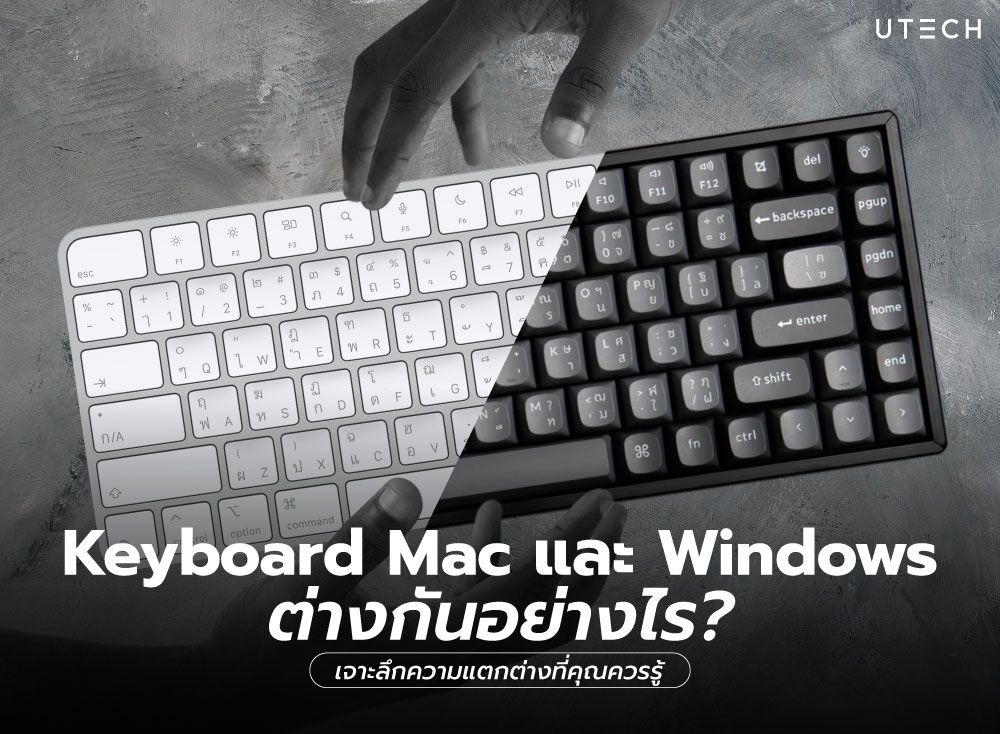
Keyboard หรือ คีย์บอร์ด คืออุปกรณ์สำคัญที่ขาดไม่ได้สำหรับการใช้งานคอมพิวเตอร์ ไม่ว่าจะเป็นการพิมพ์งาน ท่องอินเทอร์เน็ต หรือแม้แต่การเล่นเกม แต่รู้หรือไม่ว่าคีย์บอร์ดที่ใช้กับระบบปฏิบัติการ Mac และ Windows นั้นมีความแตกต่างกันอยู่บ้าง เป็นผลมาจากการออกแบบและการใช้งานที่แตกต่างกันของทั้งสองระบบ ออกแบบให้เหมาะกับระบบปฏิบัติการของตน ทั้งในแง่ของฟังก์ชัน การจัดวางปุ่ม และการตอบสนองต่อการใช้งาน ซึ่งอาจทำให้ผู้ใช้ที่เพิ่งเปลี่ยนระบบปฏิบัติการเกิดความสับสนในการใช้งานได้ บทความนี้จะพาคุณไปเจาะลึกถึงความแตกต่างของคีย์บอร์ดทั้งสองระบบ เพื่อให้คุณเข้าใจและใช้งานได้อย่างราบรื่นไม่มีสะดุด
รูปแบบและลักษณะเฉพาะของ Keyboard การออกแบบที่แตกต่างเพื่อตอบสนองการใช้งานเฉพาะทาง
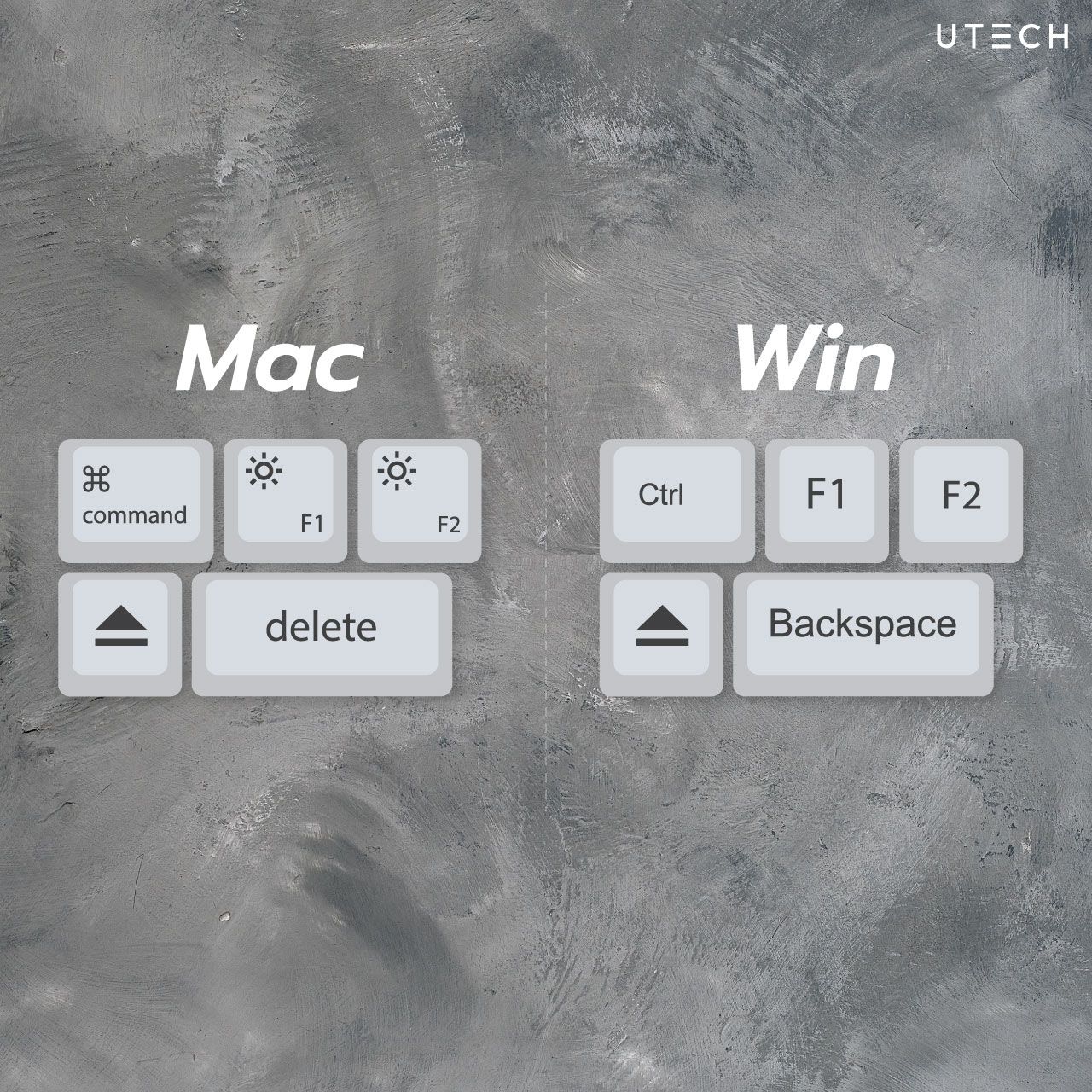
แม้ว่าโดยรวมแล้ว Keyboard ของ Mac และ Windows จะมีความคล้ายคลึงกันในส่วนของแป้นตัวอักษร ตัวเลข และเครื่องหมายวรรคตอนพื้นฐาน โดยเฉพาะแป้นพิมพ์หลักสำหรับภาษาอังกฤษและภาษาไทย รวมถึงตัวเลขและสัญลักษณ์ที่ใช้ในการทำงานประจำวัน ทั้งสองระบบได้รับการออกแบบโดยคำนึงถึงความสะดวกสบายในการใช้งาน อย่างไรก็ตาม ความแตกต่างที่สำคัญจะเห็นได้ชัดในส่วนของแป้นพิเศษสำหรับการเรียกใช้คำสั่งต่างๆ ซึ่งออกแบบมาเฉพาะสำหรับแต่ละระบบปฏิบัติการ
ตำแหน่งของแป้นบางปุ่มที่ถูกจัดวางแตกต่างกันตามการออกแบบของแต่ละระบบ และรูปแบบการจัดเรียงแป้นพิมพ์ที่ได้รับการปรับแต่งให้เหมาะสมกับลักษณะการใช้งานเฉพาะของแต่ละระบบปฏิบัติการ เราจะมาดูความแตกต่างของรูปแบบแป้นพิมพ์ระหว่าง Mac และ Windows อย่างละเอียด โดยจะเน้นที่ลักษณะเฉพาะของแต่ละระบบ รวมถึงข้อดีและข้อควรพิจารณาในการเลือกใช้งาน ซึ่งจะช่วยให้คุณเข้าใจและสามารถเลือกแป้นพิมพ์ที่เหมาะสมกับการใช้งานของคุณได้
1. ปุ่มพิเศษ (Modifier Keys)
ปุ่มพิเศษหรือ Modifier Keys คือความแตกต่างที่สำคัญที่สุดระหว่าง Keyboard ของทั้งสองระบบ ปุ่มเหล่านี้มีบทบาทสำคัญในการควบคุมการทำงานและการเข้าถึงฟังก์ชันต่างๆ ของระบบปฏิบัติการ แต่ละระบบมีเอกลักษณ์เฉพาะตัวในด้านการจัดวางตำแหน่ง สัญลักษณ์ และการตอบสนองต่อการกดปุ่ม ความแตกต่างนี้ส่งผลโดยตรงต่อวิธีการใช้งานและการเรียกใช้คำสั่งลัด ผู้ใช้งานจึงจำเป็นต้องทำความเข้าใจเพื่อใช้งานได้อย่างมีประสิทธิภาพ โดยคีย์บอร์ด Mac และ Windows มีปุ่มพิเศษที่แตกต่างกัน ดังนี้
- Mac: Command (⌘), Option (⌥), Control (^):
ปุ่มเหล่านี้เป็นปุ่มพิเศษที่สำคัญในการควบคุมการทำงานบน Mac โดยปุ่ม Command (⌘) เป็นปุ่มหลักสำหรับคำสั่งพื้นฐาน เทียบได้กับปุ่ม Ctrl ของ Windows ปุ่ม Option (⌥) ใช้เข้าถึงตัวอักษรและสัญลักษณ์พิเศษ ส่วนปุ่ม Control (^) ใช้เรียกเมนูลัดและฟังก์ชันพิเศษของระบบ Mac การทำงานร่วมกันของปุ่มเหล่านี้ช่วยให้ผู้ใช้ควบคุมระบบได้อย่างมีประสิทธิภาพ
- Windows: Ctrl, Alt, Windows key:
ปุ่มเหล่านี้ทำหน้าที่เป็นปุ่มควบคุมหลักที่มีความสำคัญในการเรียกใช้คำสั่งลัดและฟังก์ชันพิเศษต่างๆ ในระบบ Windows การทำงานของปุ่มเหล่านี้ถูกออกแบบมาให้ผู้ใช้สามารถเข้าถึงฟังก์ชันการทำงานได้อย่างรวดเร็วและมีประสิทธิภาพ โดยเฉพาะปุ่ม Windows key ที่มีบทบาทสำคัญในการเปิดเมนู Start รวมถึงการเรียกใช้คำสั่งระบบที่จำเป็นต่างๆ และยังสามารถใช้ร่วมกับปุ่มอื่นๆ เพื่อเรียกใช้ฟังก์ชันการทำงานที่ซับซ้อนได้อย่างสะดวก
- Windows: Home, End, Page Up, Page Down:
แป้นเหล่านี้มีอยู่บนคีย์บอร์ด Windows แต่ไม่มีบนคีย์บอร์ด Mac แบบเฉพาะ อย่างไรก็ตาม ผู้ใช้ Mac สามารถใช้คำสั่งลัดทดแทนได้ โดยใช้แป้น Command ร่วมกับลูกศร เช่น Command + ลูกศรขึ้น/ลง เพื่อไปยังจุดเริ่มต้นหรือท้ายเอกสาร (แทน Home/End) หรือ Command + ลูกศรซ้าย/ขวา เพื่อไปยังจุดเริ่มต้นหรือท้ายบรรทัด สำหรับการเลื่อนหน้าขึ้น/ลง สามารถใช้ Option + ลูกศรขึ้น/ลง (แทน Page Up/Page Down)
2. แป้นตัวอักษรและตัวเลขบน Keyboard
แป้นตัวอักษรและตัวเลขบนคีย์บอร์ดทั้ง Mac และ Windows ใช้การจัดเรียงแบบ QWERTY ซึ่งเป็นมาตรฐานสากลสำหรับการพิมพ์ภาษาอังกฤษ อย่างไรก็ตาม มีความแตกต่างเล็กน้อยในตำแหน่งของแป้นพิเศษบางตัว เช่น แป้น Backtick (`) สำหรับเครื่องหมายอัญประกาศเดี่ยวแบบเอียง และแป้น Backslash (\) สำหรับการแบ่งพาธในระบบปฏิบัติการ โดยตำแหน่งของแป้นเหล่านี้อาจแตกต่างกันตามรูปแบบคีย์บอร์ดและภูมิภาคที่ใช้งาน
3. แป้นฟังก์ชัน (Function Keys) (F1 - F12)
Keyboard ฟังก์ชัน (F1-F12) บนคีย์บอร์ด Mac ถูกออกแบบให้ควบคุมฟังก์ชันระบบที่ใช้บ่อย แต่ละปุ่มมีหน้าที่เฉพาะ เช่น การปรับความสว่างหน้าจอ ควบคุมระดับเสียง เล่น หยุด หรือข้ามเพลงและวิดีโอ รวมถึงควบคุม Mission Control และ Launchpad ทำให้ผู้ใช้จัดการระบบได้อย่างรวดเร็วและมีประสิทธิภาพ ส่วนแป้นฟังก์ชันบนคีย์บอร์ด Windows นั้นแตกต่างกันไปตามผู้ผลิตและรุ่น บางรุ่นมีฟังก์ชันพื้นฐานเหมือน Mac แต่บางรุ่นมีฟังก์ชันพิเศษเพิ่มเติมตามการออกแบบของแต่ละบริษัท
4. ปุ่มลบและการจัดการข้อความ (Delete และ Backspace)
- Mac: Delete
Keyboard Mac มีแป้น Delete เพียงแป้นเดียว ต่างจากคีย์บอร์ด Windows ที่มีทั้งแป้น Backspace และ Delete แยกกัน เมื่อกดแป้น Delete บน Mac เพียงปุ่มเดียว จะลบตัวอักษรทางซ้ายของเคอร์เซอร์ แต่หากต้องการลบตัวอักษรทางขวาของเคอร์เซอร์ ต้องกดปุ่ม Fn พร้อมกับ Delete ซึ่งจะทำงานเหมือนแป้น Delete บน Windows
- Windows: Backspace/Delete:
Windows แยกแป้นลบตัวอักษรเป็นสองแป้นที่ต่างกัน คือ Backspace และ Delete โดย Backspace จะลบตัวอักษรทางซ้ายของเคอร์เซอร์ ส่วน Delete จะลบตัวอักษรทางขวา การแยกแป้นลบเช่นนี้ทำให้ผู้ใช้จัดการกับการลบข้อความได้อย่างมีประสิทธิภาพและรวดเร็ว เพราะไม่ต้องกดปุ่มเพิ่มเติมเพื่อสลับฟังก์ชันการลบ
5. ตำแหน่งและการจัดวางปุ่มบนแป้นพิมพ์
ตำแหน่งของปุ่มบน Keyboard Mac และ Windows มีความแตกต่างที่ชัดเจน โดยเฉพาะปุ่มพิเศษที่ใช้งานบ่อย ซึ่งถูกออกแบบให้เหมาะสมกับการใช้งานและการเข้าถึงฟังก์ชันต่างๆ ของแต่ละระบบ การจัดวางปุ่มสะท้อนถึงปรัชญาการออกแบบที่แตกต่างกัน โดย Mac มุ่งเน้นความเรียบง่ายและความสะดวกในการเข้าถึง ส่วน Windows ให้ความสำคัญกับความคุ้นเคยและมาตรฐานการใช้งาน ความแตกต่างนี้ส่งผลโดยตรงต่อประสบการณ์และประสิทธิภาพการทำงานของผู้ใช้ โดยมีรายละเอียดดังนี้
- Keyboard Mac จะมีปุ่ม Command อยู่ติดกับ Space bar:
ทำให้สะดวกในการใช้งานคำสั่งลัดที่ใช้บ่อย เช่น การคัดลอก (Command + C) หรือวาง (Command + V) โดยผู้ใช้ไม่ต้องเอื้อมมือไกล การวางตำแหน่งนี้เป็นการออกแบบที่คำนึงถึงการใช้งานที่เป็นธรรมชาติและสะดวกสบาย
- Keyboard Windows จะมีปุ่ม Windows key อยู่ในตำแหน่งเดียวกัน:
ปุ่ม Alt จะอยู่ทั้งสองข้างของปุ่ม Windows key ซึ่งเป็นการออกแบบที่คำนึงถึงความสะดวกในการใช้งาน ผู้ใช้สามารถเข้าถึงเมนู Start และฟังก์ชันระบบได้รวดเร็วไม่ว่าจะใช้มือซ้ายหรือมือขวา การจัดวางเช่นนี้ทำให้การใช้คำสั่งลัดทำได้อย่างเป็นธรรมชาติและมีประสิทธิภาพ เพราะผู้ใช้สามารถกดปุ่มผสมได้โดยไม่ต้องเอื้อมนิ้วไกล
- ปุ่ม Alt ใน Windows จะเทียบเท่ากับปุ่ม Option ใน Mac:
ทั้งสองปุ่มมีหน้าที่สำคัญในการเข้าถึงตัวเลือกพิเศษและเมนูเพิ่มเติม เช่น การแสดงตัวอักษรพิเศษ สัญลักษณ์เฉพาะ หรือการเปิดเมนูทางเลือกในแอปพลิเคชัน นอกจากนี้ ยังสามารถใช้ร่วมกับปุ่มอื่นเพื่อเรียกใช้ฟังก์ชันขั้นสูง เช่น การจัดการหน้าต่าง การเข้าถึงคำสั่งพิเศษ หรือการควบคุมแอปพลิเคชันที่ซับซ้อน การออกแบบปุ่มเหล่านี้ช่วยให้ผู้ใช้ทำงานได้รวดเร็วและมีประสิทธิภาพ โดยไม่ต้องพึ่งเมาส์หรือแทร็กแพด
6. ฟังก์ชันการใช้งานและคุณสมบัติพิเศษของแป้นพิมพ์
คีย์ลัดพื้นฐานระหว่าง Windows และ Mac มีความแตกต่างในการใช้ปุ่ม แต่หลักการทำงานคล้ายคลึงกัน ทั้งสองระบบถูกออกแบบให้ผู้ใช้ทำงานได้อย่างมีประสิทธิภาพ โดยส่วนใหญ่เป็นการใช้ปุ่ม Command บน Mac แทนปุ่ม Ctrl ของ Windows ในการเรียกใช้คำสั่งลัดต่างๆ เมื่อเข้าใจความแตกต่างนี้ ผู้ใช้จะสามารถทำงานได้อย่างราบรื่นบนทั้งสองระบบ ตารางด้านล่างแสดงคีย์ลัดพื้นฐานที่ใช้บ่อยของทั้งสองระบบ เพื่อให้คุณเข้าใจการทำงานได้ดียิ่งขึ้น ยกตัวอย่างเช่น
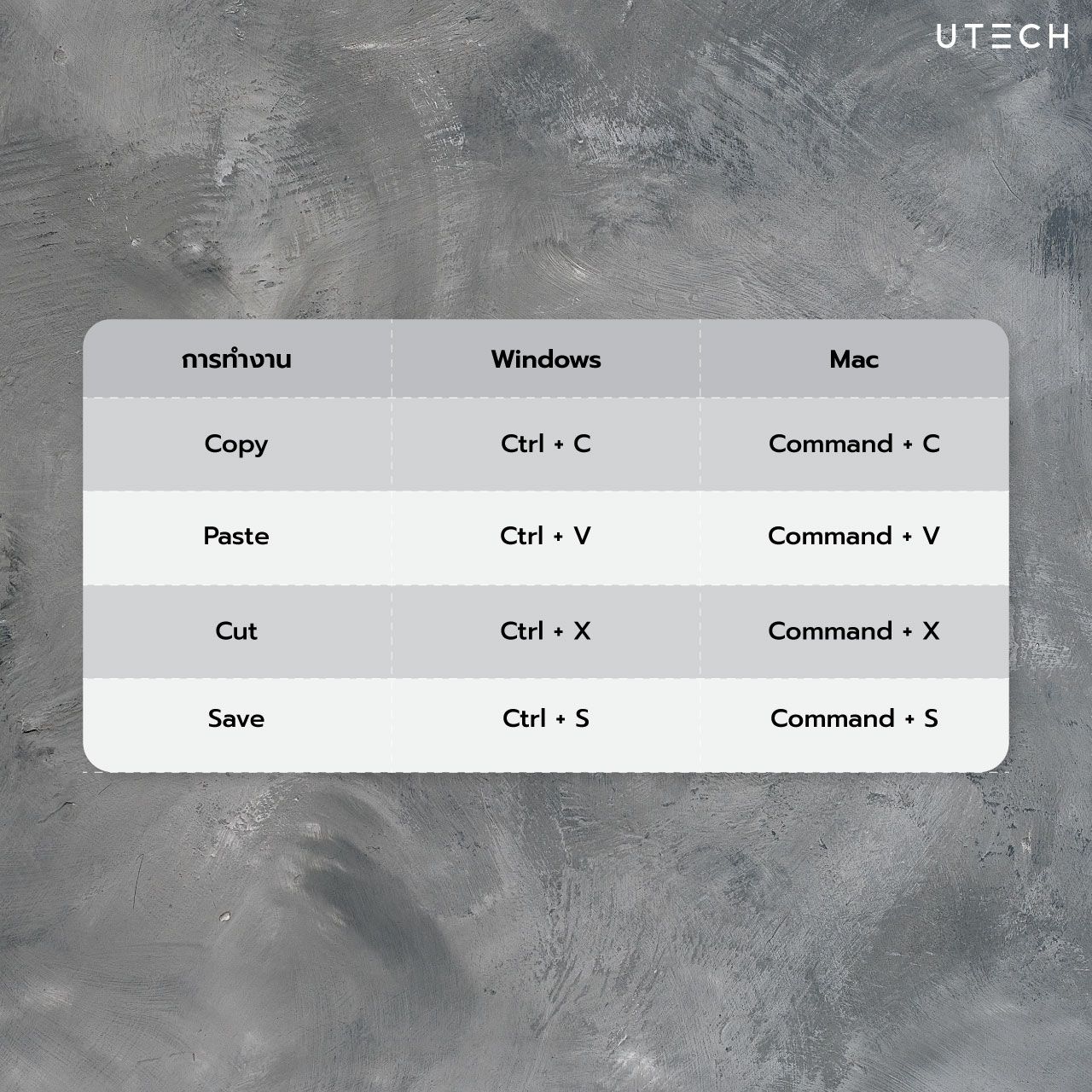
นอกจากนี้ คีย์ลัดสำหรับการจัดการหน้าต่างและการนำทางในระบบมีความแตกต่างที่ชัดเจน โดยแต่ละระบบมีวิธีเฉพาะในการจัดการหน้าต่างหลายๆ หน้า การสลับระหว่างหน้าต่างและแอปพลิเคชันใน Windows ใช้ Alt + Tab ซึ่งแสดงภาพตัวอย่างของหน้าต่างที่เปิดทั้งหมด ส่วน Mac ใช้ Command + Tab เพื่อแสดงแถบไอคอนของแอปพลิเคชันที่กำลังทำงาน การเข้าใจความแตกต่างของคีย์ลัดเหล่านี้ไม่เพียงช่วยเพิ่มประสิทธิภาพการทำงานบนทั้งสองระบบ แต่ยังทำให้การสลับระหว่างระบบปฏิบัติการทั้งสองเป็นไปอย่างราบรื่นและเป็นธรรมชาติ
7. ความเข้ากันได้ (Compatibility)
ความเข้ากันได้ระหว่างคีย์บอร์ดและระบบปฏิบัติการ เป็นสิ่งสำคัญที่ต้องพิจารณาเมื่อใช้คีย์บอร์ดข้ามแพลตฟอร์ม การทำงานร่วมกันระหว่างฮาร์ดแวร์และซอฟต์แวร์ต่างระบบอาจส่งผลต่อประสิทธิภาพและความสะดวกในการใช้งาน แม้คีย์บอร์ดส่วนใหญ่ในปัจจุบันจะสามารถทำงานข้ามระบบได้ แต่ก็มีข้อจำกัดที่ผู้ใช้ควรทำความเข้าใจ โดยเฉพาะเรื่องปุ่มฟังก์ชันพิเศษ การตั้งค่าระบบ และการตอบสนองของไดรเวอร์ที่อาจแตกต่างกันในแต่ละระบบปฏิบัติการ
- คีย์บอร์ด Windows สามารถใช้กับ Mac ได้ แต่ปุ่มพิเศษอาจทำงานไม่ตรงกัน:
เช่น ปุ่ม Windows key จะทำหน้าที่เป็นปุ่ม Command แทน และปุ่ม Alt จะทำหน้าที่เป็นปุ่ม Option แทน ซึ่งอาจทำให้การใช้งานคีย์ลัดบางอย่างไม่สะดวกเท่าที่ควร นอกจากนี้ ปุ่มมัลติมีเดียและปุ่มฟังก์ชันพิเศษอื่นๆ อาจไม่ทำงานโดยอัตโนมัติบน Mac
- คีย์บอร์ด Mac สามารถใช้กับ Windows ได้ แต่อาจต้องติดตั้งไดรเวอร์เพิ่มเติม:
เนื่องจากปุ่ม Command จะทำหน้าที่เป็นปุ่ม Windows key แทน และปุ่ม Option จะทำหน้าที่เป็นปุ่ม Alt แทน การทำงานบางอย่างอาจต้องอาศัยการกำหนดค่าเพิ่มเติมผ่านซอฟต์แวร์จัดการคีย์บอร์ดของ Mac เพื่อให้สามารถใช้งานฟังก์ชันพิเศษและปุ่มมัลติมีเดียได้อย่างสมบูรณ์
8. ข้อพิจารณาในการเลือกคีย์บอร์ดให้เหมาะกับการใช้งาน
การเลือกซื้อคีย์บอร์ดให้เหมาะสมกับการใช้งานเป็นสิ่งสำคัญที่ควรพิจารณาอย่างรอบคอบ เนื่องจากคีย์บอร์ดเป็นอุปกรณ์ที่ต้องใช้งานเป็นประจำ การเลือกให้เหมาะสมจะช่วยเพิ่มประสิทธิภาพในการทำงานและความสะดวกสบายในระยะยาว ต่อไปนี้เป็นปัจจัยสำคัญที่ควรพิจารณา
- เลือกตามระบบปฏิบัติการที่ใช้งานเป็นหลัก: หากคุณใช้ Mac เป็นหลัก ควรเลือกคีย์บอร์ดที่ออกแบบมาสำหรับ Mac โดยเฉพาะ เพื่อให้ได้ฟังก์ชันการใช้งานที่ครบถ้วนและการจัดวางปุ่มที่เหมาะสม เช่นเดียวกัน ผู้ใช้ Windows ควรเลือกคีย์บอร์ดที่ออกแบบมาสำหรับ Windows เพื่อประสบการณ์การใช้งานที่ดีที่สุด
- พิจารณาความคุ้นเคยกับการวางตำแหน่งปุ่ม: หากคุณเคยชินกับการวางตำแหน่งปุ่มแบบใดแบบหนึ่ง การเปลี่ยนไปใช้คีย์บอร์ดที่มีการจัดวางแตกต่างออกไปอาจทำให้เกิดความสับสนและส่งผลต่อประสิทธิภาพการทำงานในช่วงแรก ดังนั้น ควรเลือกคีย์บอร์ดที่มีการจัดวางปุ่มใกล้เคียงกับที่คุณคุ้นเคย โดยเฉพาะตำแหน่งของปุ่มพิเศษและปุ่มฟังก์ชันต่างๆ
- คำนึงถึงซอฟต์แวร์ที่ใช้งานเป็นประจำ: ซอฟต์แวร์บางประเภท เช่น โปรแกรมตัดต่อวิดีโอ หรือโปรแกรมกราฟิก มักมีคีย์ลัดเฉพาะที่ต้องใช้งานบ่อย การเลือกคีย์บอร์ดที่รองรับการทำงานเหล่านี้และมีปุ่มฟังก์ชันที่เข้าถึงได้สะดวกจะช่วยเพิ่มประสิทธิภาพในการทำงานได้อย่างมาก
สรุป
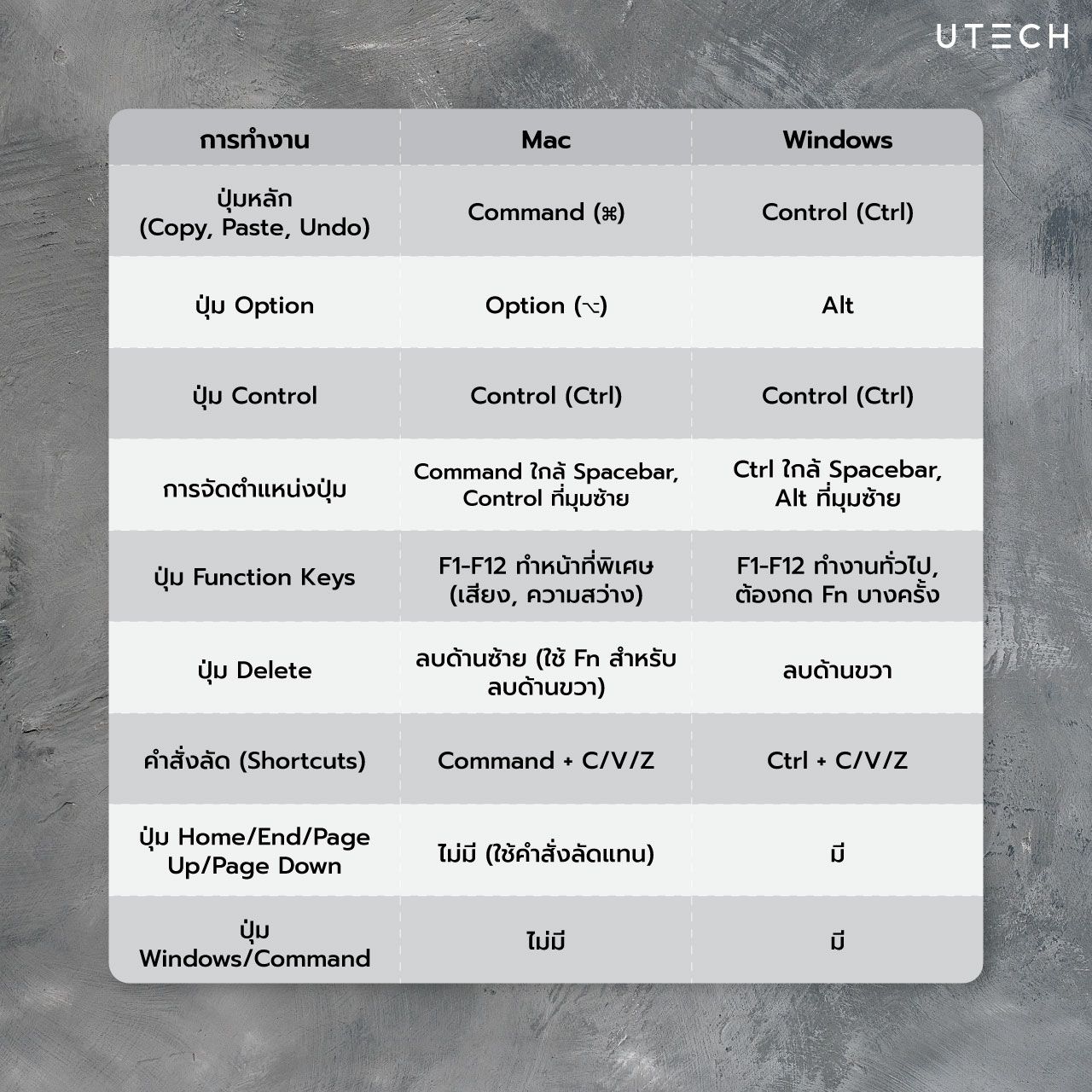
Keyboard สำหรับ Mac และ Windows มีความแตกต่างที่สำคัญหลายประการ ไม่ว่าจะเป็นการจัดวางปุ่มที่มีเอกลักษณ์เฉพาะตัว ฟังก์ชันการทำงานที่ออกแบบมาเพื่อแต่ละระบบ และการตอบสนองที่เหมาะสมกับระบบปฏิบัติการของแต่ละแพลตฟอร์ม การเลือกคีย์บอร์ดให้เหมาะกับระบบและรูปแบบการใช้งานของแต่ละคนจึงมีความสำคัญอย่างยิ่ง เพราะนอกจากจะช่วยเพิ่มประสิทธิภาพในการทำงานแล้ว ยังช่วยสร้างประสบการณ์การใช้งานที่ดี ลดความเมื่อยล้าจากการพิมพ์ และทำให้การทำงานเป็นไปอย่างราบรื่นเป็นธรรมชาติ